
-
Snipaste怎么显示繁体中文 Snipaste显示繁体中文的方法 华军软件园 编辑
今天,口袋百科小编给大家带来Snipaste怎么显示繁体中文 Snipaste显示繁体中文的方法 华军软件园的相关知识点,希望对各位有所帮助,如果能碰巧解决你现在面临的问题,别忘了关注本站哦,现在开始吧!
很多人不知道Snipaste怎么显示繁体中文?今日为你们带来的文章是Snipaste显示繁体中文的方法,还有不清楚小伙伴和小编一起去学习一下吧。
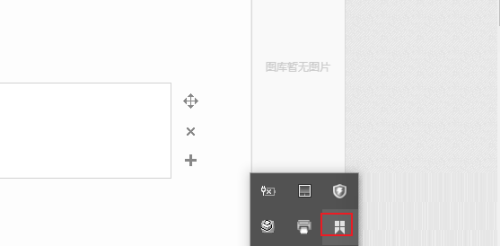
第一步:首先我们右键单击snipaste。
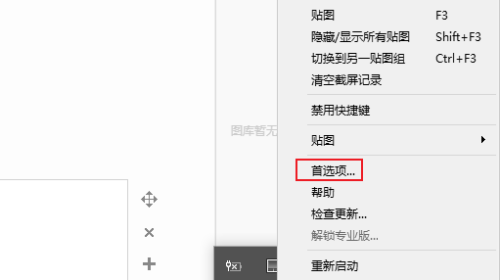
第二步:我们单击【首选项】选项。
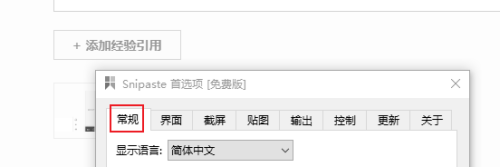
第三步:我们单击【常规】选项。
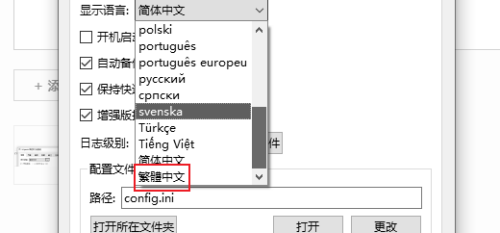
第四步:我们单击【显示语言】选项后面的下拉图标。
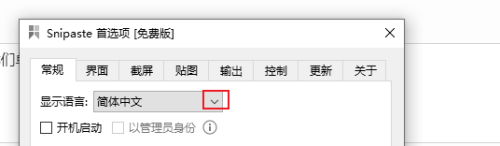
第五步:我们单击【繁体中文】选项,这样就变成了繁体中文显示了。
以上就是小编给大家带来的Snipaste怎么显示繁体中文的全部内容,希望能够帮助到大家哦。
好了,今天关于Snipaste怎么显示繁体中文 Snipaste显示繁体中文的方法 华军软件园的知识点,就分享到这里,如果能给大家带来些许帮助,小编也是蛮高兴的噢...








