
-
快投屏如何开启投屏时自动录屏? 快投屏开启投屏时自动录屏教程 编辑
今天,口袋百科小编给大家带来快投屏如何开启投屏时自动录屏? 快投屏开启投屏时自动录屏教程的相关知识点,希望对各位有所帮助,如果能碰巧解决你现在面临的问题,别忘了关注本站哦,现在开始吧!
不少小伙伴使用快投屏,那你们知道如何开启投屏时自动录屏吗?下面小编给大家整理了相关步骤介绍,感兴趣的小伙伴不要错过哦!
快投屏如何开启投屏时自动录屏?快投屏开启投屏时自动录屏教程

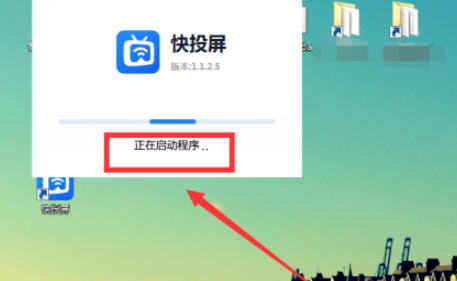
1、从电脑桌面双击启动“快投屏”应用。

2、随后等待程序自动启动完成。
3、接着进入其主页,点击右上角的设置。

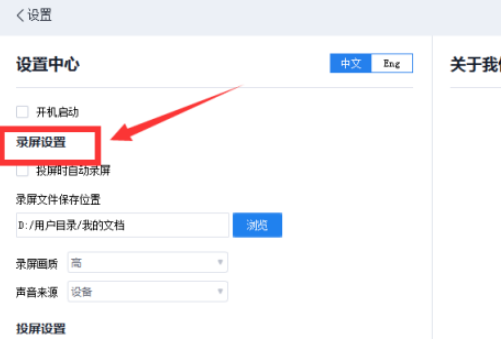
4、然后在设置页面,找到设置中心里的“录屏设置”。
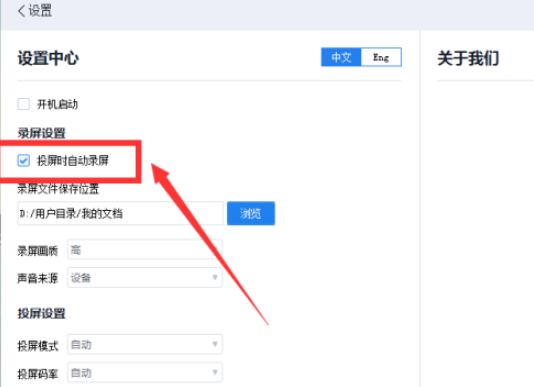
5、最后勾选“投屏时自动录屏”,保存此操作。
以上这篇文章就是快投屏开启投屏时自动录屏教程,有需要的小伙伴快来学习一下吧!
好了,今天关于快投屏如何开启投屏时自动录屏? 快投屏开启投屏时自动录屏教程的知识点,就分享到这里,如果能给大家带来些许帮助,小编也是蛮高兴的噢...








