
-
iPhone数字遗产联系人在哪添加?iPhoneios15.2数字遗产功能使用教程 编辑
今天,口袋百科小编给大家带来iPhone数字遗产联系人在哪添加?iPhoneios15.2数字遗产功能使用教程的相关知识点,希望对各位有所帮助,如果能碰巧解决你现在面临的问题,别忘了关注本站哦,现在开始吧!
ios15.2beta2发布后为用户们带来了数字遗产功能,那么iPhone数字遗产联系人在哪添加?下面小编给大家带来了iPhoneios15.2数字遗产功能使用教程,一起来看看吧。
iPhone数字遗产联系人在哪添加?iPhoneios15.2数字遗产功能使用教程

想要使用数字遗产功能,用户们需要先将自己的系统升级至ios15。但目前该功能仅在ios15.2beta2版本中进行测试,待正式上线可以按照如下步骤设置:
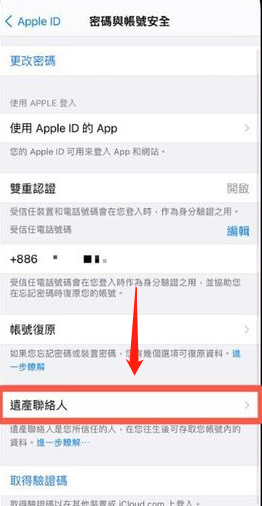
1、在手机设置中打开Appleid,找到密码与账号安全选项下面的遗产联络人进入。
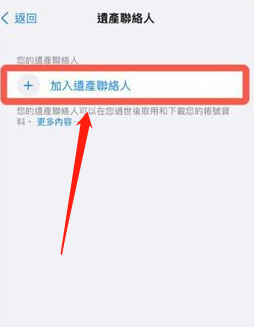
2、进入后点击“+”处的添加联络人。
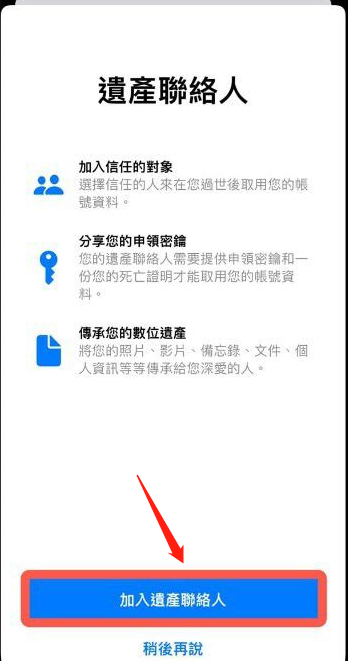
3、接着会弹出如下相关提示,继续点击加入遗产联络人。

5、联系人信息输入完毕后,系统会提示将读取你的数字遗产信息及内容,点击继续。

6、这时会行成一个密钥,继承人使用密钥才能进入查看,点击通过传送短信分享。
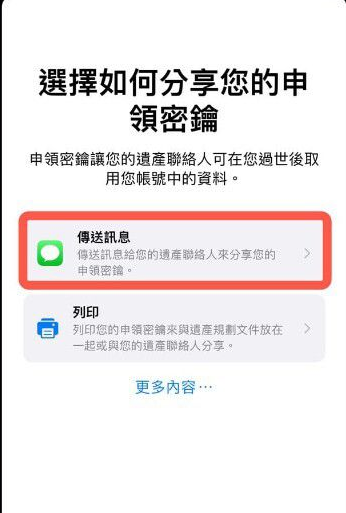
7、发送时用户们还能自主编辑短信内容。
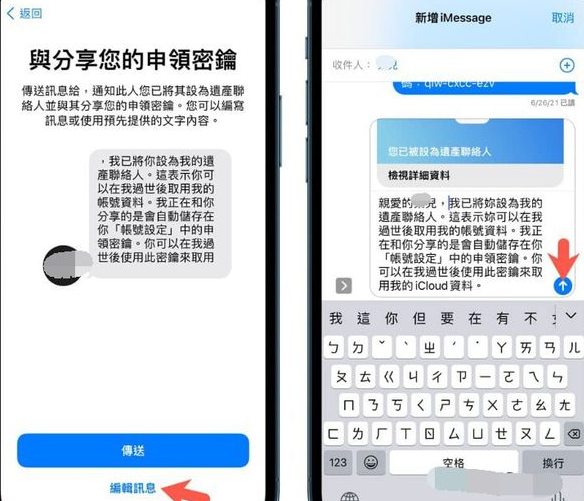
8、如下图所示即为添加成功,点击完成即可。

以上这篇文章就是iPhoneios15.2数字遗产功能使用教程,更多精彩教程请关注本站!
好了,今天关于iPhone数字遗产联系人在哪添加?iPhoneios15.2数字遗产功能使用教程的知识点,就分享到这里,如果能给大家带来些许帮助,小编也是蛮高兴的噢...








