
-
iphone怎样在锁屏壁纸上添加天气?苹果手机锁屏设置天气预报方法介绍 编辑
今天,口袋百科小编给大家带来iphone怎样在锁屏壁纸上添加天气?苹果手机锁屏设置天气预报方法介绍的相关知识点,希望对各位有所帮助,如果能碰巧解决你现在面临的问题,别忘了关注本站哦,现在开始吧!
很多小伙伴不知道iphone怎样在锁屏壁纸上添加天气?下面小编就为大家带来了苹果手机锁屏设置天气预报方法介绍,一起来看看吧。
iphone怎样在锁屏壁纸上添加天气?苹果手机锁屏设置天气预报方法介绍
1、在相册中点击添加,添加一个新的相册。

2、取一个便捷的名字。

3、将自己的锁屏壁纸添加至相册。
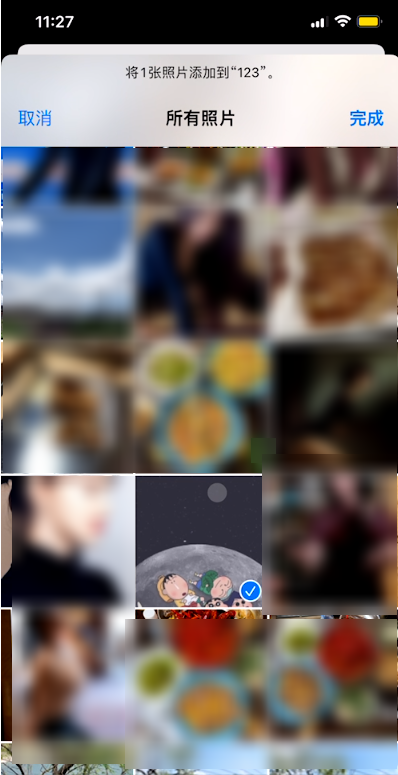
创建完成后,我们需要设置天气快捷方式
1、打开快捷指令,创建一个锁屏天气预报指令,将https://pic.qubaike.com/pic/2023-04-15/kyqtnb5pgk1

2、将最近的项目改成我们上面创建的相册。
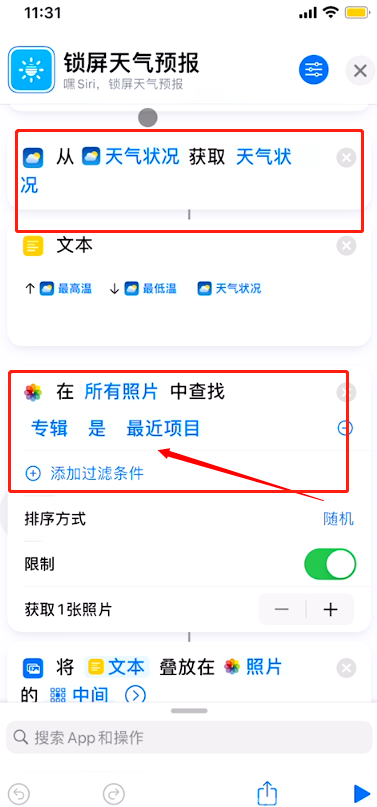
改成如图样式就可以退出了。
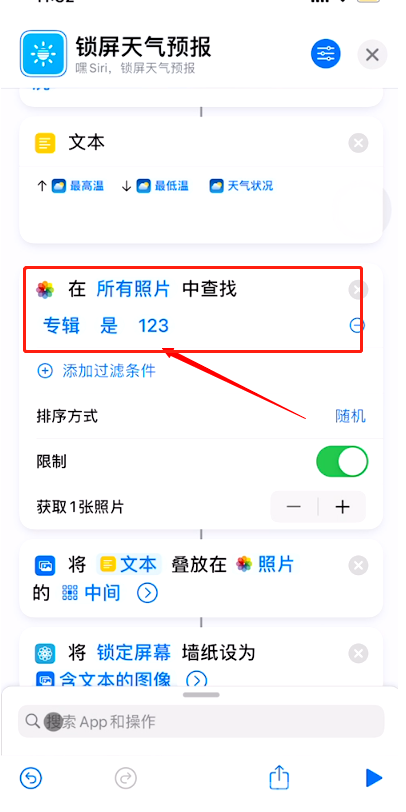
3、需要让上面的快捷指令完美运行,我们还要设置一个自动化。
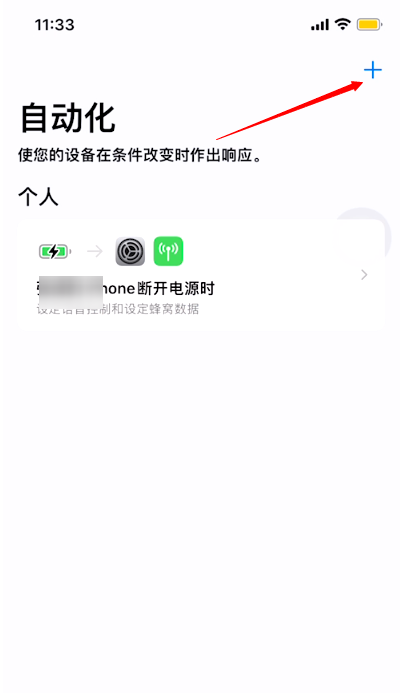
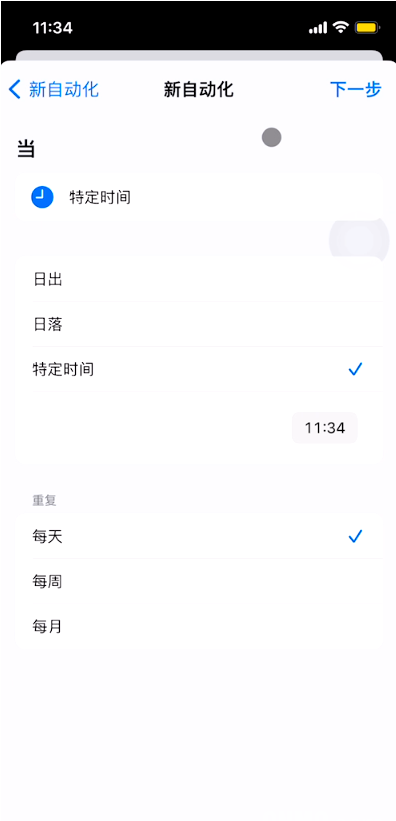
4、将自动化的时间改为每天凌晨触发。
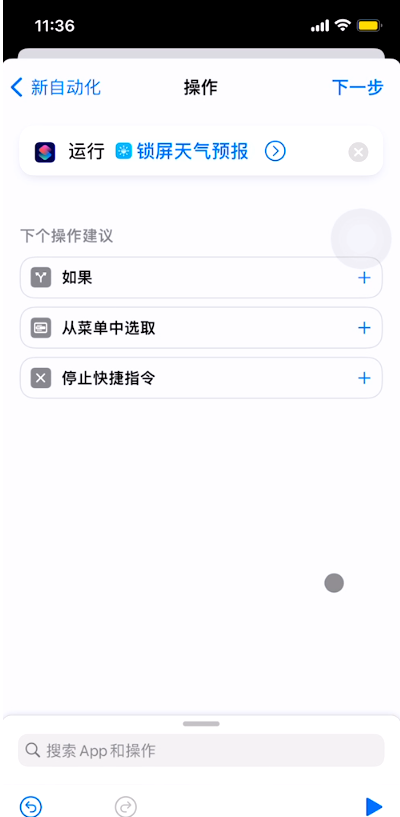
5、将运行条件改为天气预报快捷指令。

6、将【运行前询问】关闭,点击完成即可。
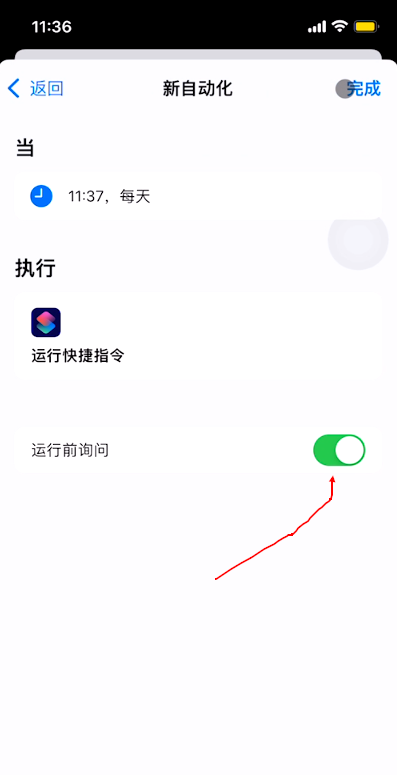
7、完成上面操作后,我们就能在锁屏上直接看到天气了,天气还会自主更新。

以上这篇文章就是苹果手机锁屏设置天气预报方法介绍,更多精彩教程请关注本站!
好了,今天关于iphone怎样在锁屏壁纸上添加天气?苹果手机锁屏设置天气预报方法介绍的知识点,就分享到这里,如果能给大家带来些许帮助,小编也是蛮高兴的噢...








