
-
Win10任务栏变小,如何调整大小?(图文攻略) 编辑
今天,口袋百科小编给大家带来Win10任务栏变小,如何调整大小?(图文攻略)的相关知识点,希望对各位有所帮助,如果能碰巧解决你现在面临的问题,别忘了关注本站哦,现在开始吧!
Win10任务栏变小 如何调整大小Win10任务栏变小,该如何调整大小呢?在这篇文章中,我们将从游戏攻略的角度来分享这个有用的技巧。首先,你需要点击任务栏上的鼠标右键,弹出菜单后选择“任务栏设置”。在任务栏设置中,你可以看到“任务栏位置”和“任务栏图标大小”两个选项。将“任务栏图标大小”调整到你想要的大小,然后点击“应用”,即可更改任务栏图标的大小。如果你想更改任务栏的高度或宽度,可以单击“任务栏
Win10任务栏变小 如何调整大小
Win10任务栏变小,该如何调整大小呢?在这篇文章中,我们将从游戏攻略的角度来分享这个有用的技巧。
首先,你需要点击任务栏上的鼠标右键,弹出菜单后选择“任务栏设置”。在任务栏设置中,你可以看到“任务栏位置”和“任务栏图标大小”两个选项。
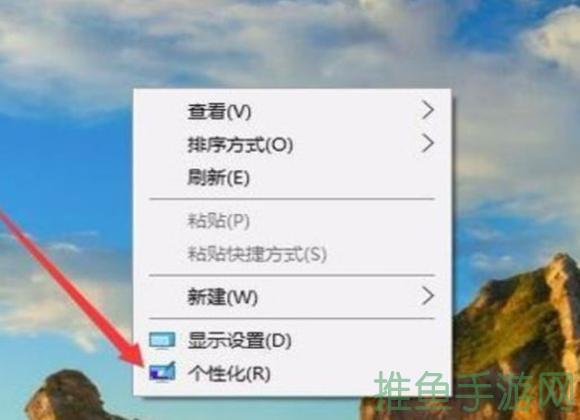
将“任务栏图标大小”调整到你想要的大小,然后点击“应用”,即可更改任务栏图标的大小。
如果你想更改任务栏的高度或宽度,可以单击“任务栏位置”下的“锁定任务栏”,然后将鼠标放在任务栏的边缘,直到鼠标光标变成双向箭头,然后拖动来调整任务栏的大小。
当你满意任务栏的大小后,记得再次单击“任务栏位置”下的“锁定任务栏”,以锁定你的更改。
此外,你可以使用Win10自带的“任务视图”功能来更好地管理你的任务栏。只需按下Win+Tab键,就可以打开任务视图,查看和管理打开的窗口和工作区。
总的来说,Win10任务栏变小,如何调整大小?这是一个非常实用的技巧,可以帮助你更好地管理你的任务栏,并提高你的工作效率。希望这篇文章能够帮助你解决你的问题。
以上就是Win10任务栏变小,如何调整大小?(图文攻略)的全部内容了,更多教程请继续关注口袋百科。
好了,今天关于Win10任务栏变小,如何调整大小?(图文攻略)的知识点,就分享到这里,如果能给大家带来些许帮助,小编也是蛮高兴的噢...








