
-
icloud+怎么隐藏邮件地址?icloud+隐藏邮件地址步骤介绍 编辑
今天,口袋百科小编给大家带来icloud+怎么隐藏邮件地址?icloud+隐藏邮件地址步骤介绍的相关知识点,希望对各位有所帮助,如果能碰巧解决你现在面临的问题,别忘了关注本站哦,现在开始吧!
如果你对个人隐私十分在意,可以在更新了ios15.2之后订阅icloud+服务,这样大家发邮件时可以隐藏自己的地址,那么icloud+怎么隐藏邮件地址?下面小编给大家带来了icloud+隐藏邮件地址步骤介绍,一起来看看吧。
icloud+怎么隐藏邮件地址?icloud+隐藏邮件地址步骤介绍
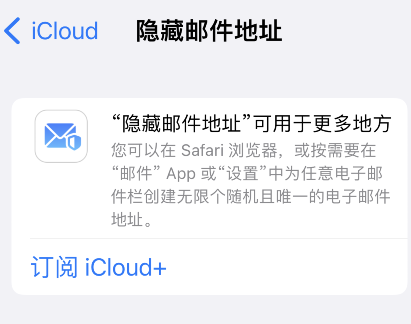
1、首先你需要在icloud中订阅icloud+服务
2、打开邮件app
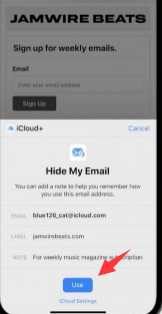
3、在发件人中选择hide my email
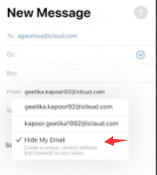
4、点击底部的use
以上这篇文章就是icloud+隐藏邮件地址步骤介绍,更多精彩教程请关注本站!
好了,今天关于icloud+怎么隐藏邮件地址?icloud+隐藏邮件地址步骤介绍的知识点,就分享到这里,如果能给大家带来些许帮助,小编也是蛮高兴的噢...








