
-
苹果13充电不显示圆圈?苹果13充电不显示圆圈解决方法 编辑
今天,口袋百科小编给大家带来苹果13充电不显示圆圈?苹果13充电不显示圆圈解决方法的相关知识点,希望对各位有所帮助,如果能碰巧解决你现在面临的问题,别忘了关注本站哦,现在开始吧!
苹果13充电不显示圆圈?很多用户不知道怎么设置,下面小编给大家介绍一下苹果13充电不显示圆圈解决方法,一起来看看吧。
苹果13充电不显示圆圈?苹果13充电不显示圆圈解决方法
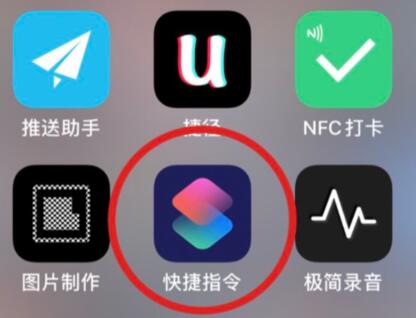
2、接着点击下方的“自动化”选项。

3、打开后,点击右上角的“+”号。
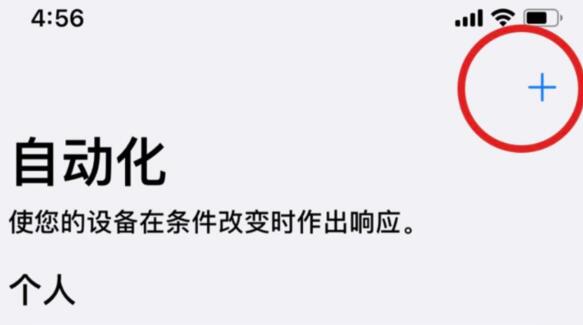
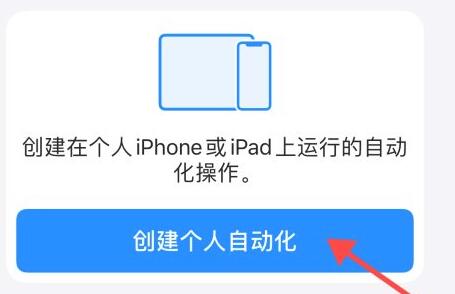
4、再选择“创建个人自动化”
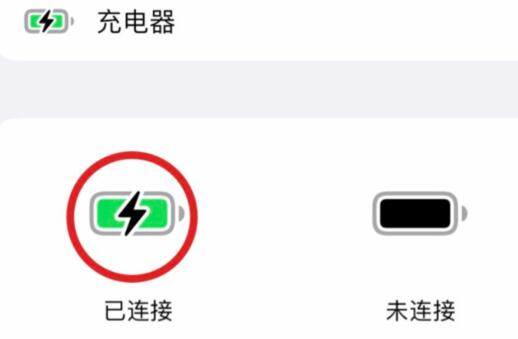
5、然后再其中找到“充电器”,勾选“已连接”
6、创建完成后点击“添加操作”,选择“APP”

7、在app中找到“充电动画”app。(如果没有就手动下载一个)
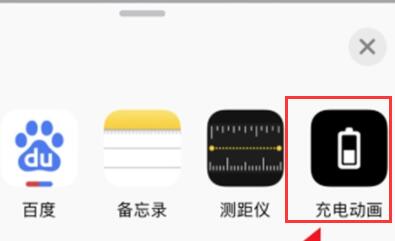
8、接着将执行选项下的“运行前询问”关闭。
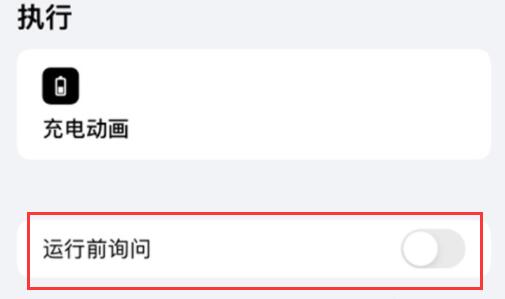
9、设置完成后,就可以在充电时显示充电圆圈了。
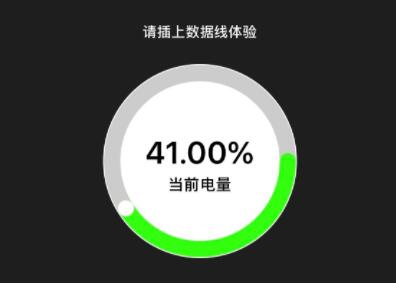
以上这篇文章就是苹果13充电不显示圆圈解决方法,更多精彩教程请关注本站!
好了,今天关于苹果13充电不显示圆圈?苹果13充电不显示圆圈解决方法的知识点,就分享到这里,如果能给大家带来些许帮助,小编也是蛮高兴的噢...








