
-
苹果13充电不显示快充?苹果13充电不显示快充解决方法 编辑
今天,口袋百科小编给大家带来苹果13充电不显示快充?苹果13充电不显示快充解决方法的相关知识点,希望对各位有所帮助,如果能碰巧解决你现在面临的问题,别忘了关注本站哦,现在开始吧!
现在的苹果13也加入的快充的功能,可以让你充电更快。但是有的用户发现自己的苹果13充电不显示快充,不知道是怎么回事,下面小编给大家介绍苹果13充电不显示快充解决方法,一起来看看吧。
苹果13充电不显示快充?苹果13充电不显示快充解决方法
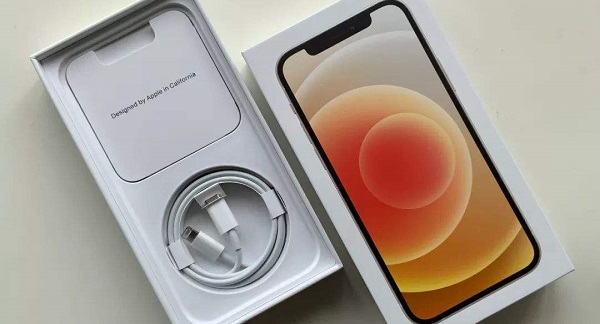
一、充电线
1、首先,只有苹果13的原装充电线才支持快充。
2、所以如果我们额外购买的充电线,就可能会出现无法快充的问题。
3、此外,充电线如果损坏了也会导致不显示快充,可以更换充电线试试看。
二、电池
1、电池损坏也可能会失去快充功能。
2、这时候我们可以进入苹果官网,打开“技术支持”
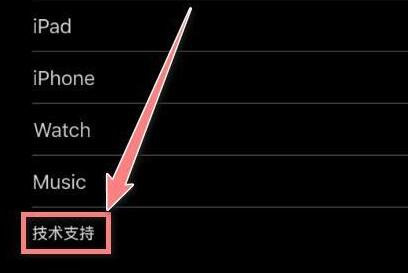
3、在技术支持中选择“Apple维修”


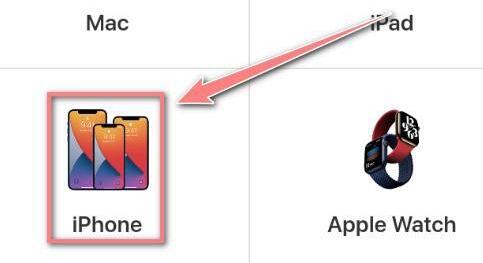
5、然后在列表中找到并选择“iPhone”
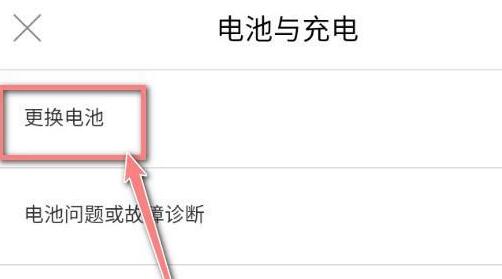
6、再进入“电池与充电”选项。
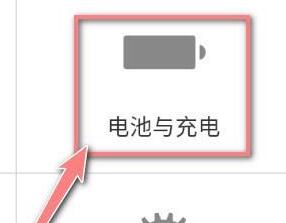
7、在其中选择“更换电池”选项。
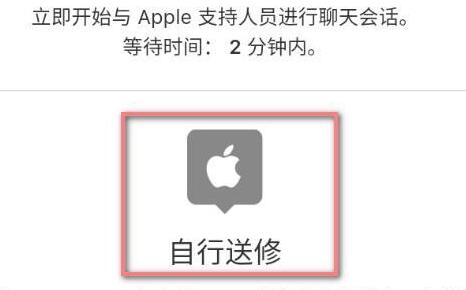
8、最后选择自行送店维修或在线沟通维修都可以解决。
以上这篇文章就是苹果13充电不显示快充解决方法,更多精彩教程请关注本站!
好了,今天关于苹果13充电不显示快充?苹果13充电不显示快充解决方法的知识点,就分享到这里,如果能给大家带来些许帮助,小编也是蛮高兴的噢...








