很多的电脑用户都会在win7系统使用一键重装来完成系统,但是不知道该怎么在这里进行分区?
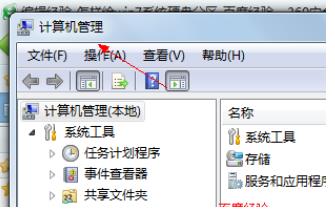
1、点击左下角开始,选择右侧的“计算机”,进入计算机管理。
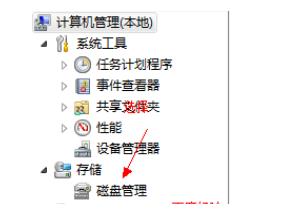
2、随后打开左侧的“磁盘管理”。
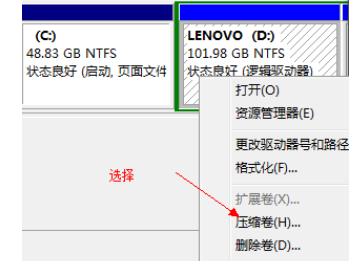
3、右击要压缩的磁盘选择“压缩卷”。
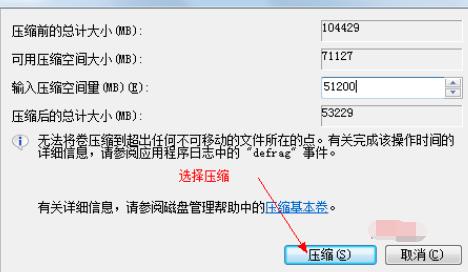
4、输入压缩量后点击“压缩”。
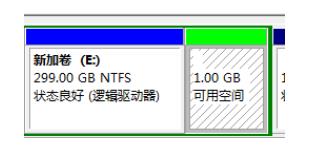
5、此时会发现多出一块未分区磁盘。
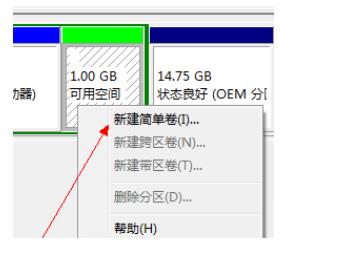
6、右击未分区磁盘后选择“新建分区”。
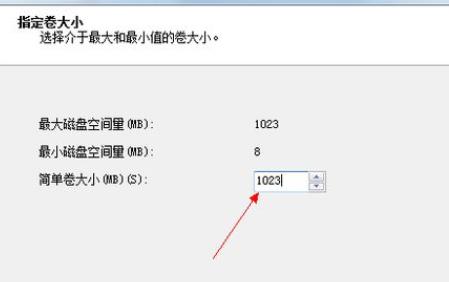
7、输入大小后点击“下一步”。
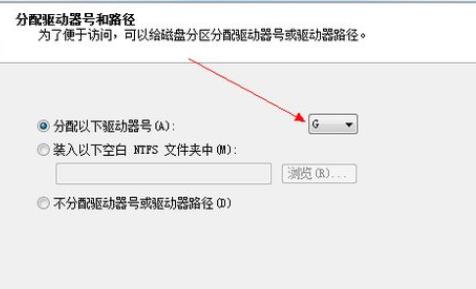
8、然后选择驱动器和磁盘号再点击“下一步”。
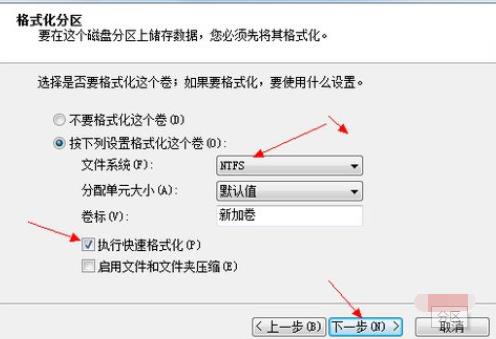
9、选择文件系统格式,然后在“执行快速格式化”前面打钩,点击“下一步”。
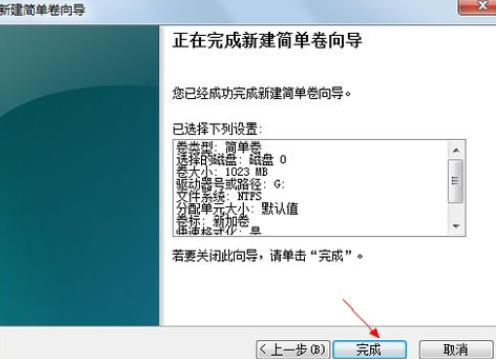
10、分区完成后点击“完成”即可。