Win7共享访问密码怎么取消,win7局域网共享取消密码方法,详情步骤整理如下,希望可以帮助到大家!
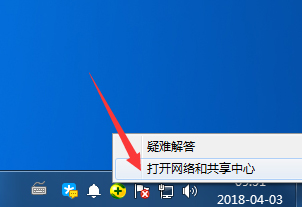
1、首先右键右下角网络图标,点击“打开网络和共享中心”
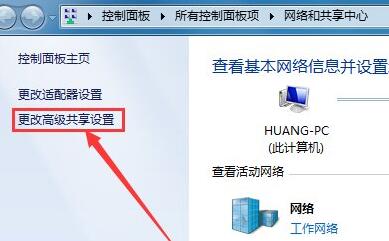
2、接着点击左边“更改高级共享设置”
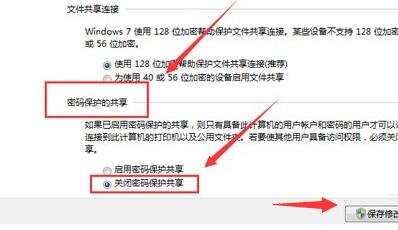
3、在其中“关闭密码保护共享”并“保存修改”
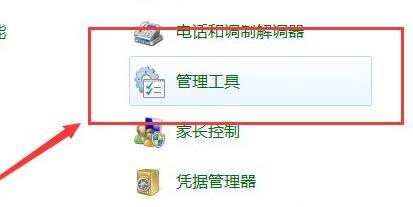
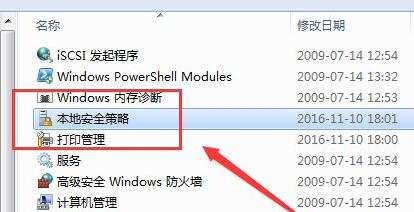
4、然后打开控制面板里的“管理工具”
5、随后打开其中“本地安全策略”
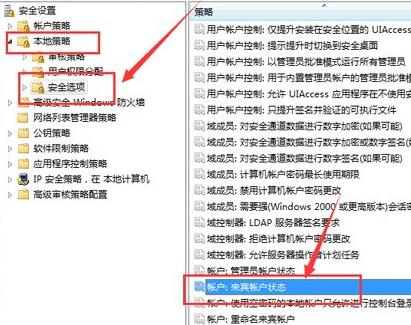
6、打开后,确认其中的“账户:来宾账户状态”已开启。
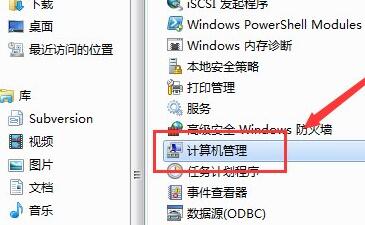
7、再打开电脑里的“计算机管理”
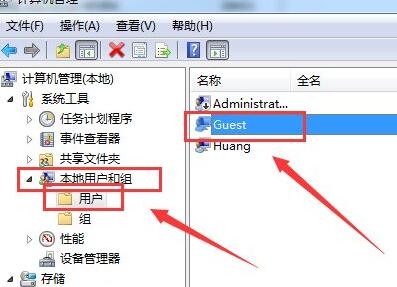
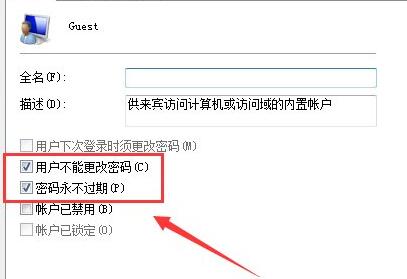
8、进入用户,双击打开“guest”账户。
9、最后按照图示选项进行设置并保存即可。