
-
Win11桌面图标隔开很宽怎么调 编辑
近期有用户不知道是哪些操作有问题,突然发现电脑桌面的图标与之前有所不一样,图标之间都隔开很宽,使得使用起来很不习惯,那么对此有没有什么方法可以解决呢?下面一起来看看Win11桌面图标隔开很宽的调整方法吧。
Win11桌面图标隔开很宽调整方法
方法一:
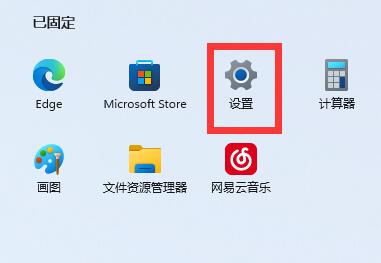
2、接着打开右边的“屏幕”。
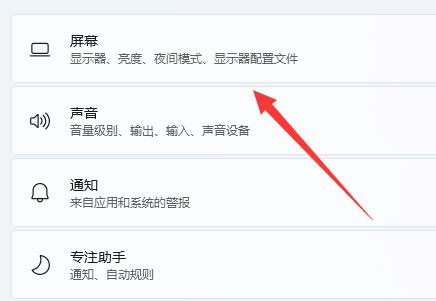
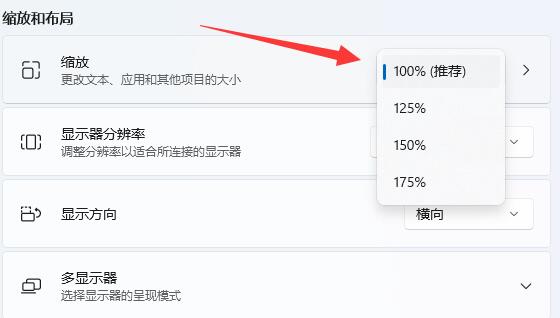
3、然后降低缩放比例就能调窄了。
方法二:
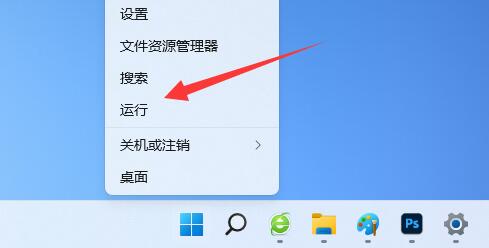
1、我们也可以右键开始菜单打开“运行”。
2、然后输入“regedit”回车打开注册表。
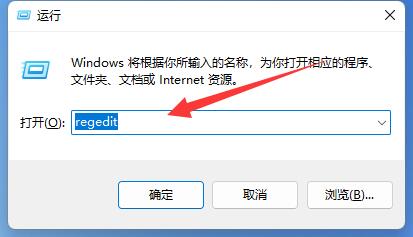
3、接着进入“计算机\HKEY_CURRENT_USER\Control Panel\Desktop\WindowMetrics”位置。
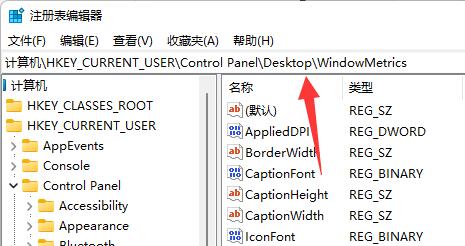
4、进入后打开“lconSpacing”和“IconVerticalSpacing”选项。
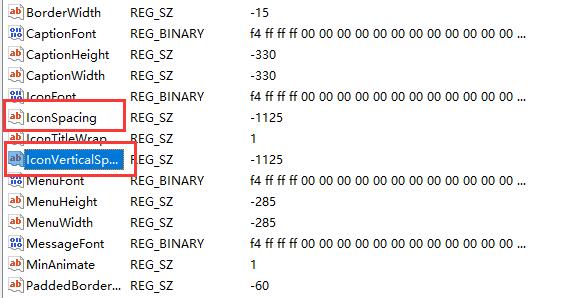
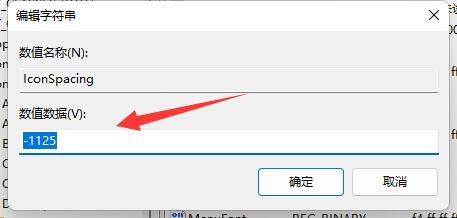
5、最后将他们的数值都改成“-1125”保存即可解决。
以上就是Win11桌面图标隔开很宽调整方法的全部内容了, 希望能够帮助到各位小伙伴。更多系统相关的内容各位小伙伴们可以关注口袋百科,会一直给各位小伙伴们带来系统的教程!如果你对此文章存在争议,可在评论区留言和小伙伴们一起讨论。








