
-
Win11怎么永久关闭更新 编辑
Win11系统是微软发布的全新的电脑操作系统,Win11和win10系统一样,如果检测到存在可用更新,一般都会自动更新,而且这种方式很容易导致用户不好的体验,那么Win11怎么永久关闭更新呢?下面一起来看看吧。
Win11永久关闭更新方法
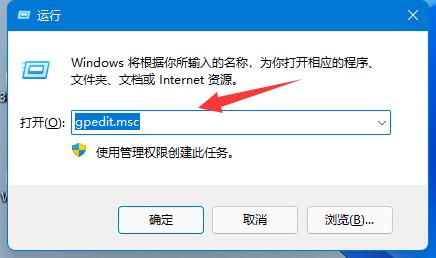
1,同时按下“Win+R”组合键打开运行。

2,在图示位置输入“gpedit.msc”并点击下面的“确定”。
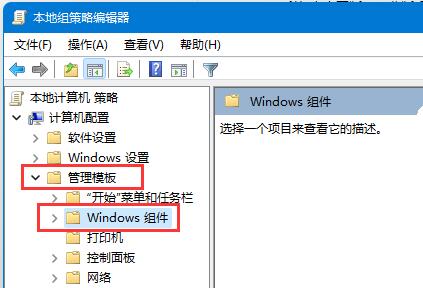
3,打开左边的“管理模板”,再进入“Windows组件”。
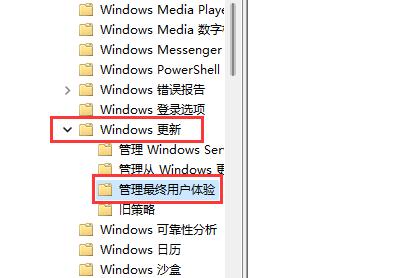
4,打开“Windows更新”,再进入“管理最终用户体验”。
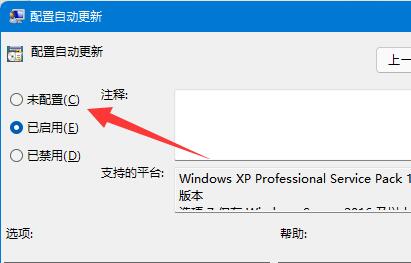
5,双击打开右侧的“配置自动更新”选项。
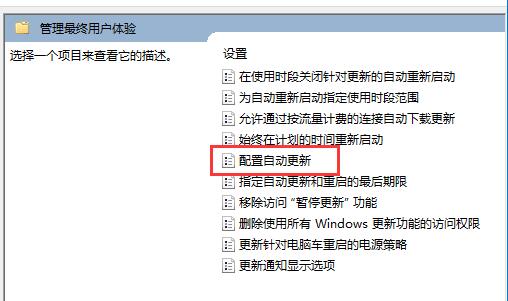
6,勾选其中“已启用”,并将其改为“未配置”。
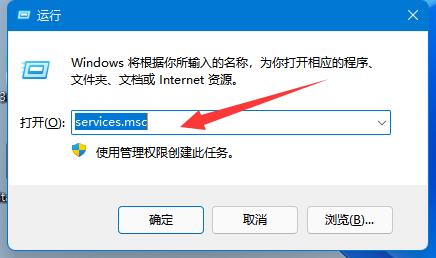
7,依旧是打开“运行”,这次输入“services.msc”点击确定打开注册表。
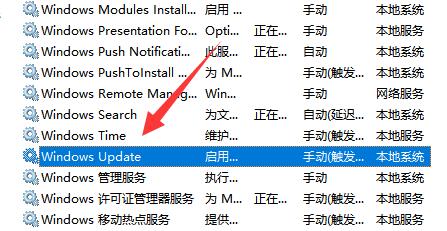
8,找到并双击打开下面的“windows update”服务。
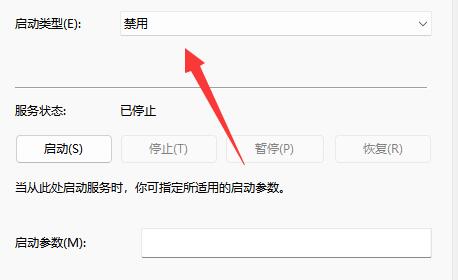
9,将启动类型改为“禁用”并确定保存即可永久关闭更新。
以上就是Win11永久关闭更新方法的全部内容了, 希望能够帮助到各位小伙伴。更多系统相关的内容各位小伙伴们可以关注口袋百科,会一直给各位小伙伴们带来系统的教程!如果你对此文章存在争议,可在评论区留言和小伙伴们一起讨论。








