
-
Win11电脑C盘变红了解决 编辑
很多小伙伴在使用电脑时候经常会感觉到自己没有下载什么东西C盘就会莫名的满了变红,是因为C盘是系统盘,很容易存储文件,所以这会严重的影响系统的运行速度,那么我们应该怎么办呢?下面一起来看看Win11C盘变红的清理方法吧。
Win11C盘清理方法
方法一
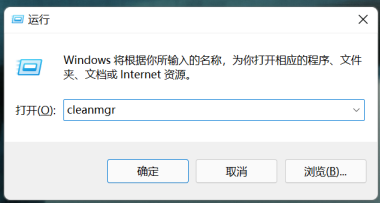
1、同按【WIN+R】,打开【运行】,输入cleanmgr,点【确定】,打开【磁盘清理】。
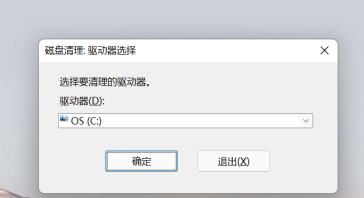
2、点【确定】。
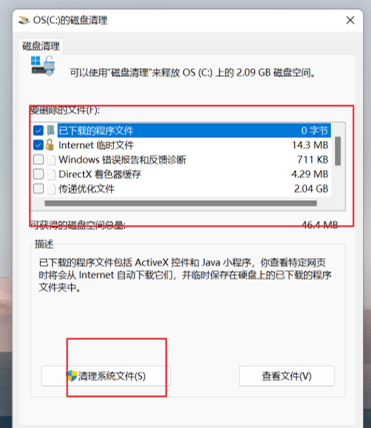
3、勾选C盘要清理文件,点【清理系统文件】。

方法二
1、打开电脑的控制面板,将左上角的“查看方式”改为“类别”,之后点击“卸载程序”。
2、之后卸载电脑中的多余程序应用就可以了。
方法三
最简单一个方法就是重装系统,也可以重装下系统清除空间。
以上就是Win11C盘清理方法的全部内容了, 希望能够帮助到各位小伙伴。更多系统相关的内容各位小伙伴们可以关注口袋百科,会一直给各位小伙伴们带来系统的教程!如果你对此文章存在争议,可在评论区留言和小伙伴们一起讨论。你对此文章存在争议,可在评论区留言和小伙伴们一起讨论。








