
-
Win10资源管理器加载慢怎么办 编辑
现在还是有很多小伙伴喜欢使用Win10系统的电脑,但有部分小伙伴在使用的过程中却发现文件资源管理器加载的速度非常的慢,甚是会出现未响应的情况,因此很多小伙伴非常的苦难,接下来分享一下Win10资源管理器加载慢的解决方法吧。
Win10资源管理器加载慢的解决方法
1、开始-->设置。
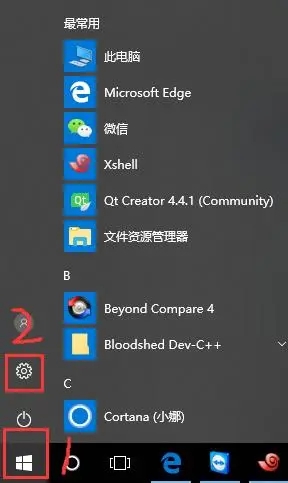
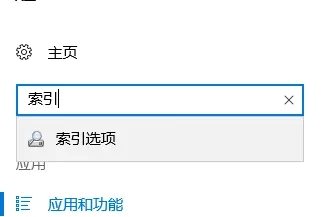
2、在搜索框中输入索引,会有提示索引选项,如果没有,就输入完整的索引选项,回车。
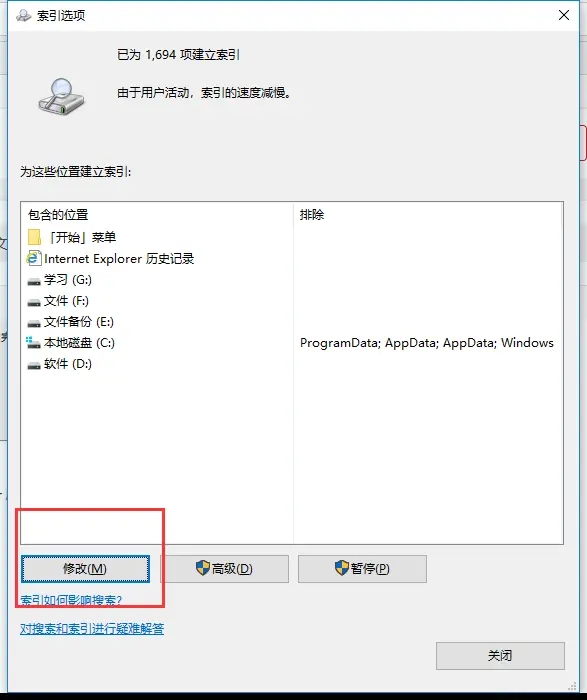
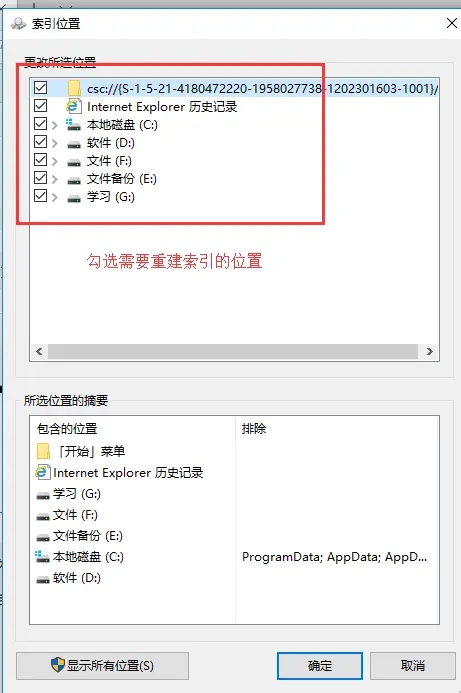
3、选择“修改”添加需要重建的位置,选择完成后点击确认。
在弹出的窗口中选择需要重建索引的位置。
然后选择“高级”。
说明:因为下面的只是过程说明,为了节省时间没有选择所有的位置,和上图的不一样。具体操作根据实际需要选择。
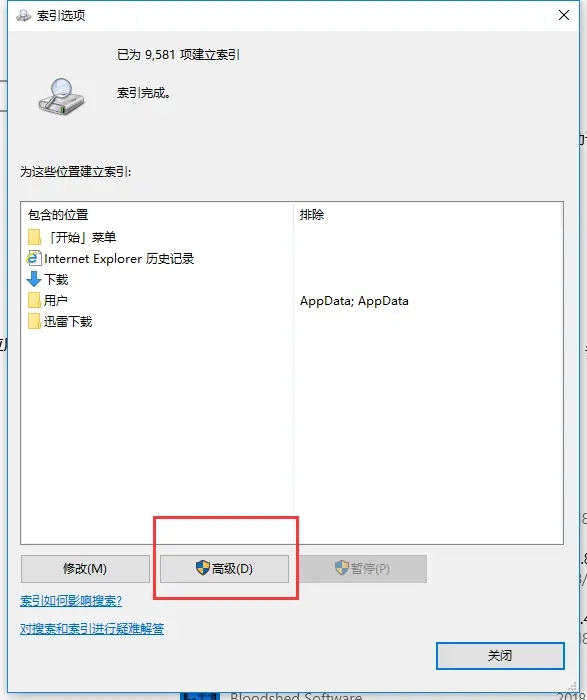
4、选择“重建”。

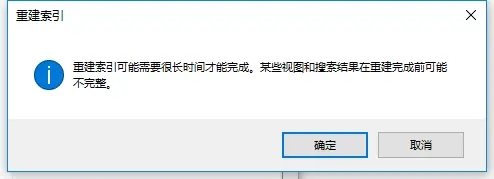
5、这个时候会出现一个提示框,直接点确认。
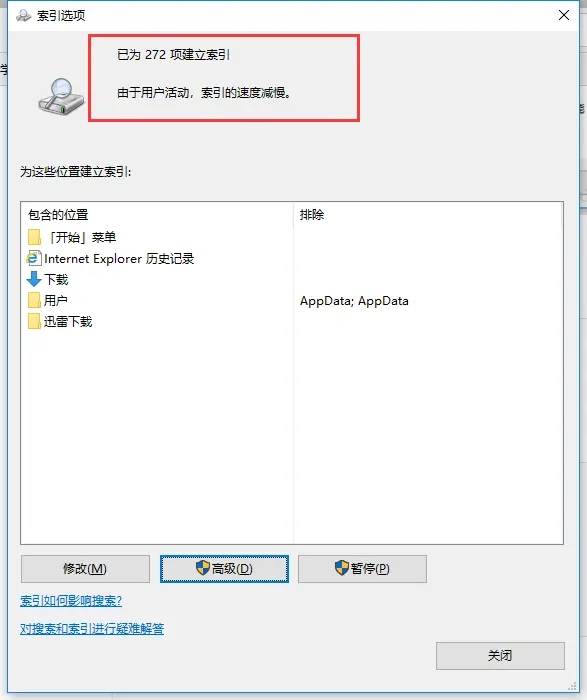
6、等待重建索引。
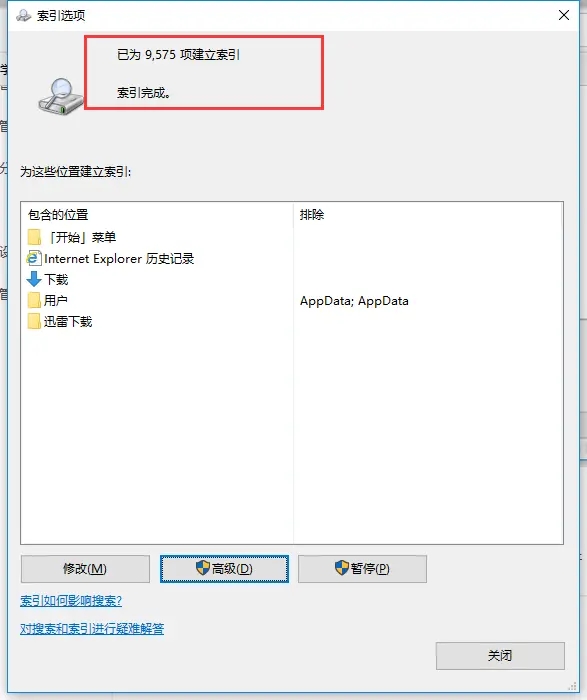
7、重建索引完成,关闭该窗口,关闭文件资源管理器,重新打开。
以上就是Win10资源管理器加载慢的解决方法的全部内容了, 希望能够帮助到各位小伙伴。更多系统相关的内容各位小伙伴们可以关注口袋百科,会一直给各位小伙伴们带来系统的教程!如果你对此文章存在争议,可在评论区留言和小伙伴们一起讨论。








