谷歌浏览器相信有不少小伙伴都使用过吧,很多小伙伴想导出浏览器里的书签却找不到方法,下面就是关于谷歌浏览器导出书签的方法教程了,感兴趣的小伙伴赶快来看看吧。
谷歌浏览器导出书签的方法教程
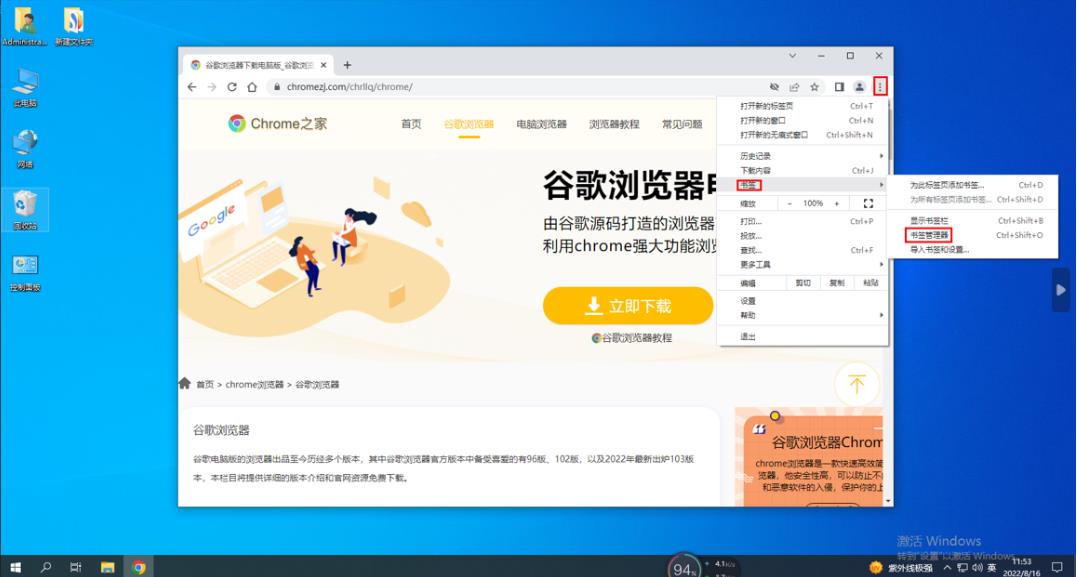
1、首先打开浏览器右侧,对谷歌chrome进行自定义和控制。
2、点击下拉窗口中的【收藏夹】,点击【书签管理器】。
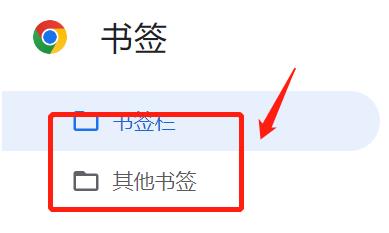
3、点击【书签】-【书签管理器】,系统将弹出书签管理器界面。
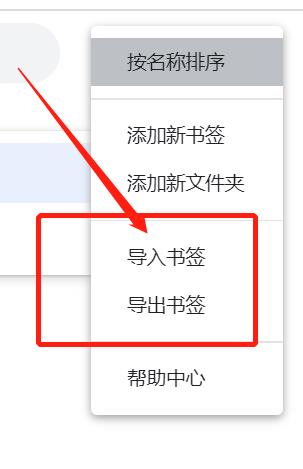
4、点击书签管理器的完成,将书签导出为底部的html文件。
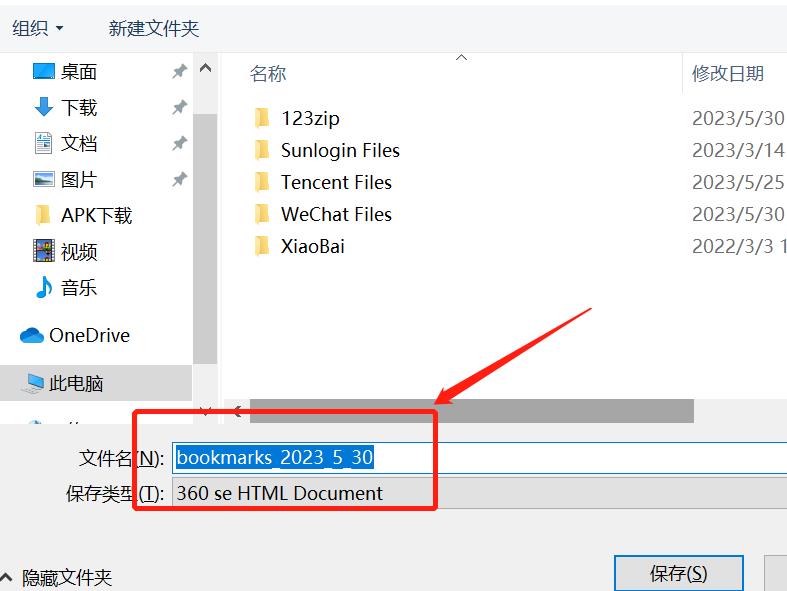
5、弹出另存为对话框,找到要备份的目录并保存。