-
《360手机助手》怎么清理微信上垃圾和图片视频 编辑
微信是我们经常使用的社交软件,但是使用多了之后,微信里就会存留一些垃圾,这个时候我们就可以使用360手机助手进行清理,下面我们就来看看关于360手机助手清理微信上垃圾和图片视频的方法教程吧。

360手机助手清理微信上垃圾和图片视频的方法教程
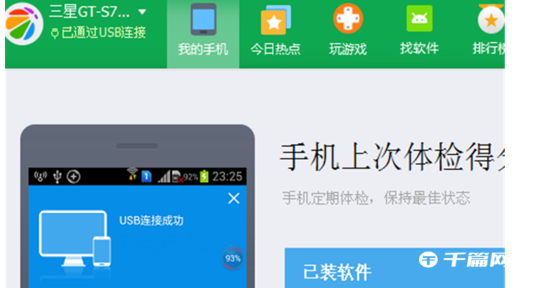
1、我们先把手机和电脑通过usb相连,到时电脑上会有显示的,如下面图片中所示。
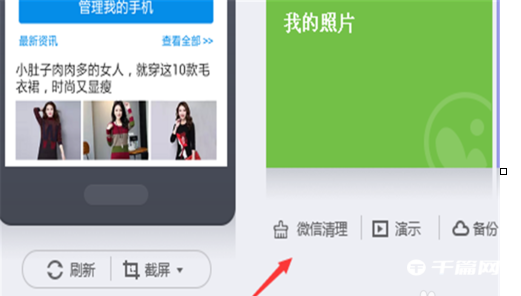
2、接着我们在本界面的下面找到微信清理,这时会进入清理界面。如下面图片中所示。
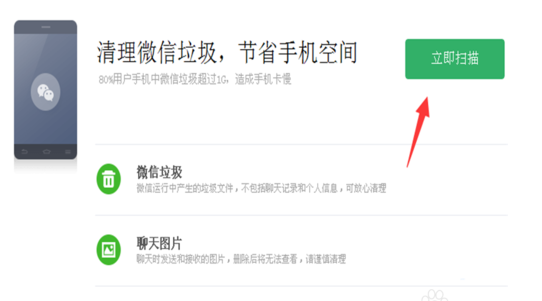
3、这时在清理界面上清理微信上的垃圾和图片视频,点一下立即扫描,如下面图片中所示。
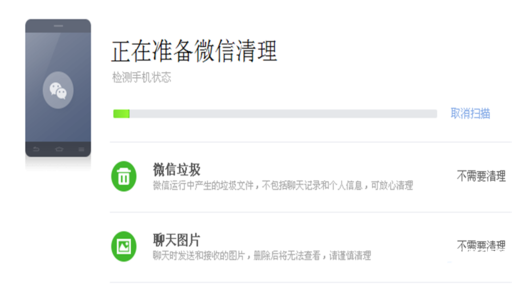
4、这时会显示正在准备清理微信上的垃圾,如下面图片中所示。
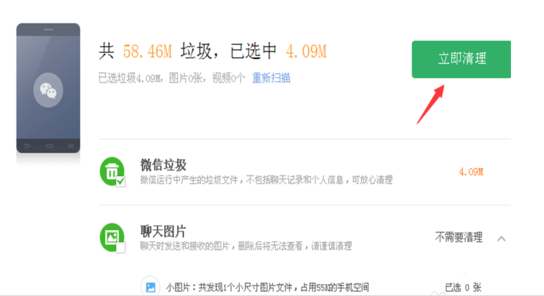
5、清理微信垃圾显示如图,点一下立即清理,如下面图片中所示。
6、正在清理微信垃圾呢,稍微等会就好了,如下面图片中所示。
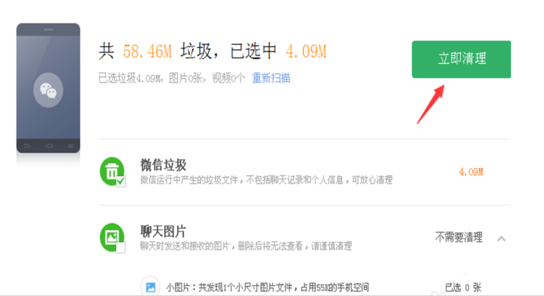
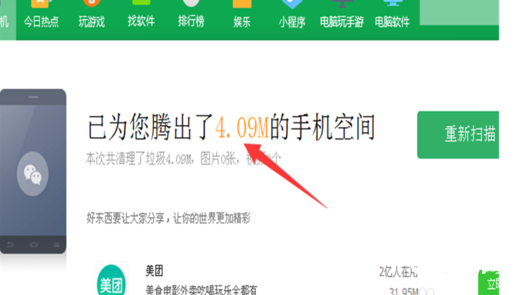
7、很快360手机助手为我们腾出了4.09M的手机空间,如下面图片中所示。