-
《网易邮箱大师》怎么撤回邮件 编辑
很多小伙伴应该都有发错邮件的经历吧,不少使用网易邮箱大师的小伙伴都想知道网易邮箱大师怎么撤回邮件,下面就是关于网易邮箱大师撤回邮件的方法教程了,需要的小伙伴赶快来看看吧。

网易邮箱大师撤回邮件的方法教程
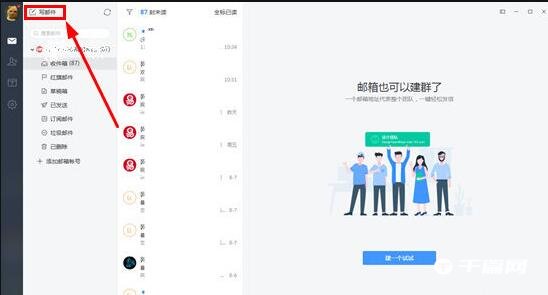
1、登录打开网易邮箱大师,进入到主界面,小编先试着重新写一份邮件,点击“写邮件”选项,如下图:
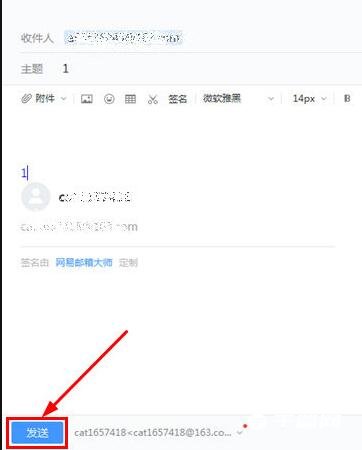
2、填写收件人、主题、内容等信息,填写完毕后点击“发送”选项,如下图:
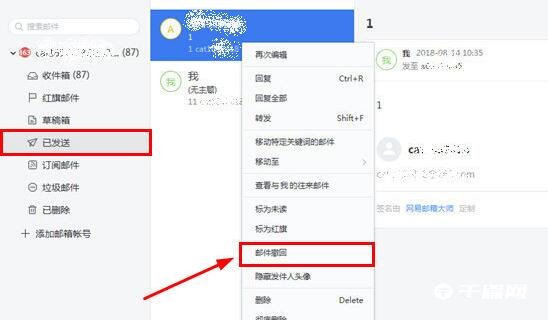
3、好啦,重点的来了!点击个人选项下的“已发送”选项,找到刚才发送的邮件,点击鼠标右键,找到并选择“邮箱撤回”选项,如下图:
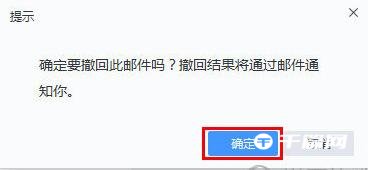
4、将会出现提示,点击“确定”即可撤回邮件,如下图:
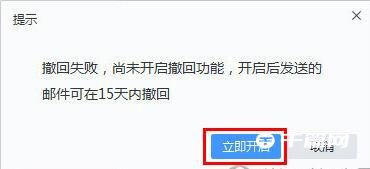
5、注意,如果没有开启撤回功能,之前填写的邮件将不可撤回,没有开启的朋友直接点击开启即可,撤回功能开启之后才能撤回你接下来填写的邮件,邮件可在15天内撤回,如下图: