
-
《UltraISO软碟通》怎么刻录系统盘 编辑
UltraISO软碟通可以直接编辑软碟文件和从软碟中提取文件,很多小伙伴都想知道UltraISO软碟通怎么刻录系统盘,下面就是关于UltraISO软碟通刻录系统盘的方法教程了,需要的小伙伴赶快来看看吧。

UltraISO软碟通刻录系统盘的方法教程
1、我们先将空白的光盘放入刻录机中。启动UltraISO刻录软件
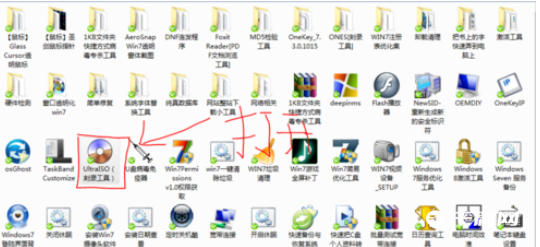
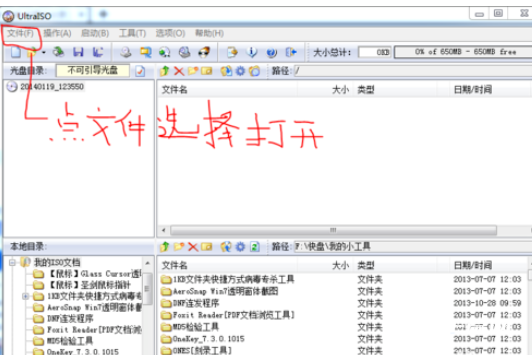
2、然后我们进入刻录光盘映像界面。单击左上角“文件”按钮
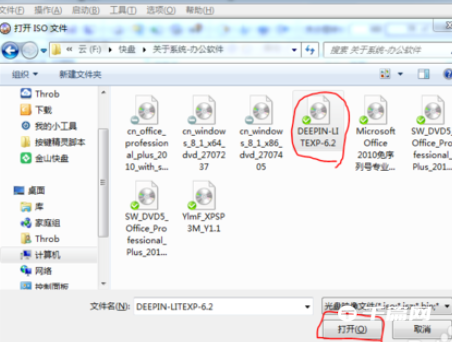
3、接着我们选你要刻录的iso镜像文件。。(注意打开的文件格式是.ios)
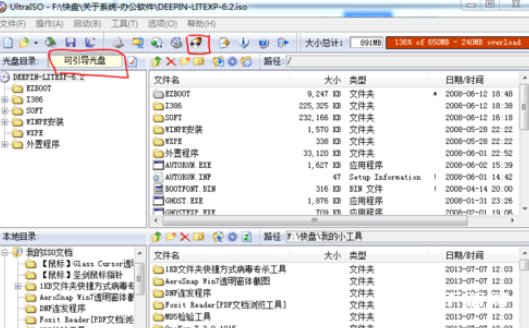
4、这时打开后可以看到光盘内容,是否是“可引导光盘”。然后点“刻录光盘镜像”(有个光盘图标的按钮就是)如图所示
5、然后我们单击“刻录光盘镜像”后,在该页面参数修改成下图所示参数即可单击“刻录”
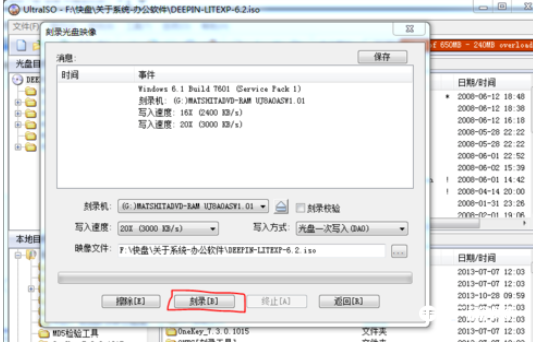
6、然后我们点击”刻录“按钮开始刻录光盘映像,可能需要花费几分钟到十几分钟左右的时间,请耐心等待刻录完成。刻录完毕之后,光驱会自动弹出。刻录成功。
以上就是UltraISO软碟通怎么刻录系统盘的全部内容了, 希望能够帮助到各位小伙伴。更多软件相关的内容各位小伙伴们可以关注口袋百科,会一直给各位小伙伴们带来软件的教程!如果你对此文章存在争议,可在评论区留言和小伙伴们一起讨论。







