
-
《TeamViewer》怎么验证账户 编辑
TeamViewer作为一个远程控制软件,为了安全肯定是需要验证账户的,不过有很多小伙伴不会吧,下面就是关于TeamViewer验证账户的方法教程了,需要的小伙伴赶快来看看吧。

TeamViewer验证账户的方法教程
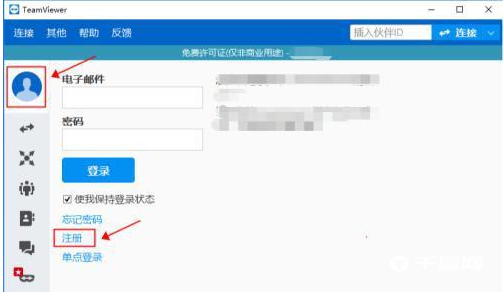
1、双击打开TeamViewer,点击左侧头像图标,然后再点击“注册”。
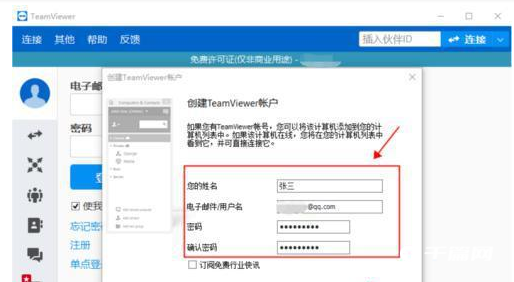
2、输入姓名、电子邮箱、密码和确认密码,然后点击“下一步”按钮。
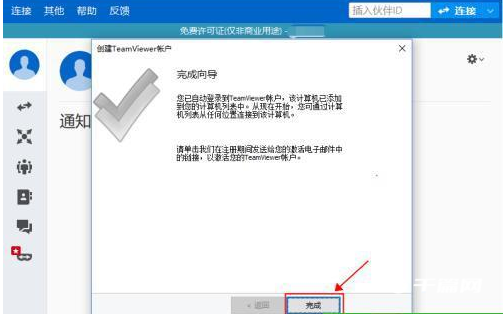
3、创建TeamViewer账户成功,点击“完成”,如下图所示:
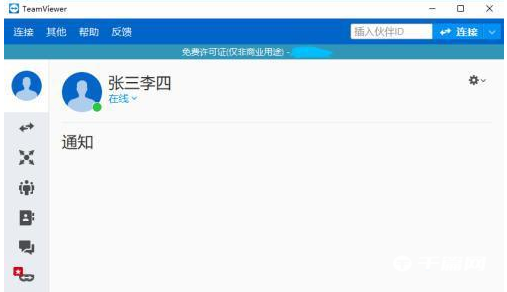
4、注册完成,会自动登录TeamViewer, 如下图所示:
5、稍等一会邮箱会收到TeamViewer发过来的激活账户邮件,如下图所示:
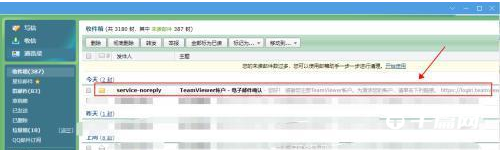
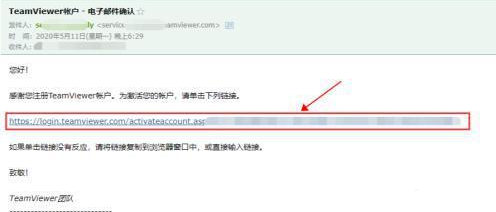
6、打开邮件,点击激活连接。
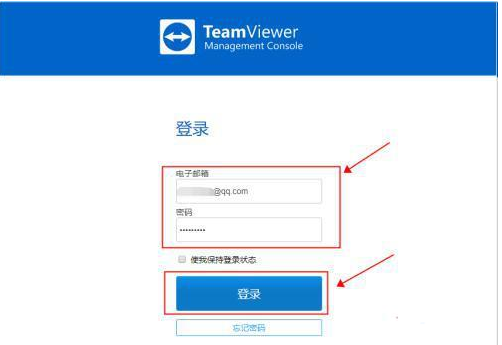
7、输入电子邮箱和密码,点击“登录”。
8、这时候会再收到一封TeamViewer发过来的设备授权认证邮件,打开邮件,点击“添加为可信任设备”连接。
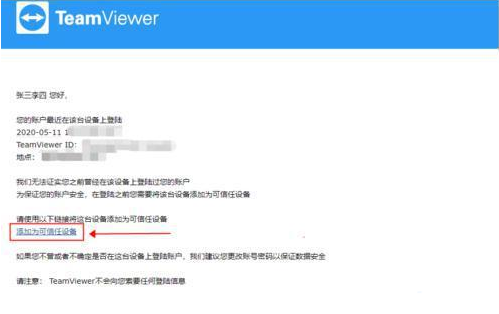
9、在打开的连接页面,点击“信任”,如下图所示:
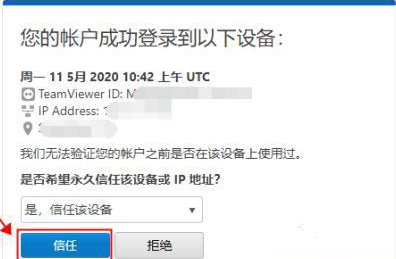
10、成功后提示如下图所示,从新回到第7步登录即可完成注册激活账户。

以上就是TeamViewer怎么验证账户的全部内容了, 希望能够帮助到各位小伙伴。更多软件相关的内容各位小伙伴们可以关注口袋百科,会一直给各位小伙伴们带来软件的教程!如果你对此文章存在争议,可在评论区留言和小伙伴们一起讨论。








