
-
《NiceLabel》怎么制作中二维码 编辑
随着时代的发展二维码已经成为生活中必不可少的存在,很多小伙伴想知道NiceLabel怎么制作中二维码,下面我们就来看看关于NiceLabel制作中二维码的方法教程吧。

NiceLabel制作中二维码的方法教程
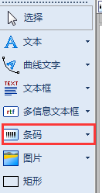
1、在NiceLabel Pro条码设计软件中,单击左侧工具箱中的创建条形码按钮,鼠标点击您想放置二维码在标签中的理想位置。
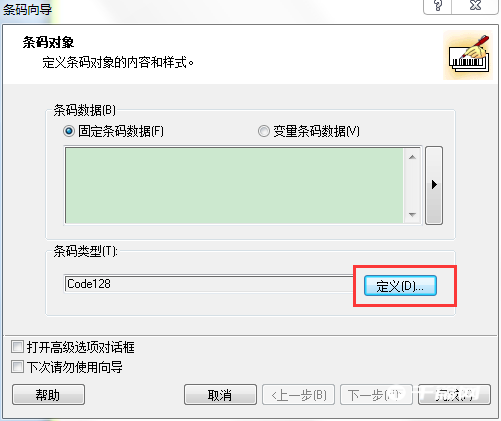
3、弹出“编辑条码”对话框,在“一般”选项卡的“可用条码”列表中选择DataMatrix条形码。右侧,可根据您的需要对放大因子及代码页进行设置。
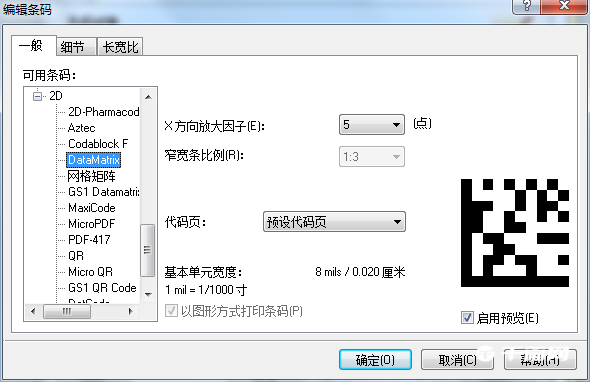
(DataMatrix是二维码的一个成员,广泛用于商品的防伪、统筹标识。本文小编就以DataMatrix码为例,演示在NiceLabel Pro制作二维码全过程)
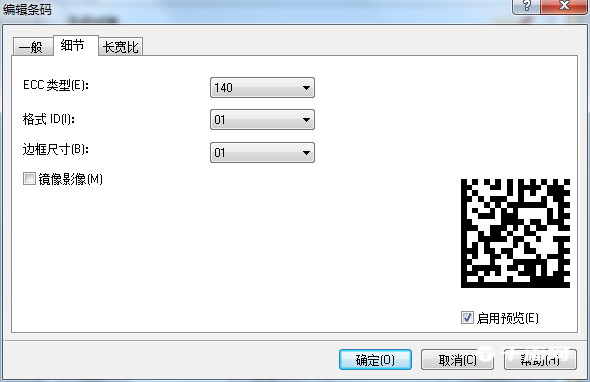
4、“细节”选项卡中,设置“ECC类型”及二维码的格式及边框尺寸。
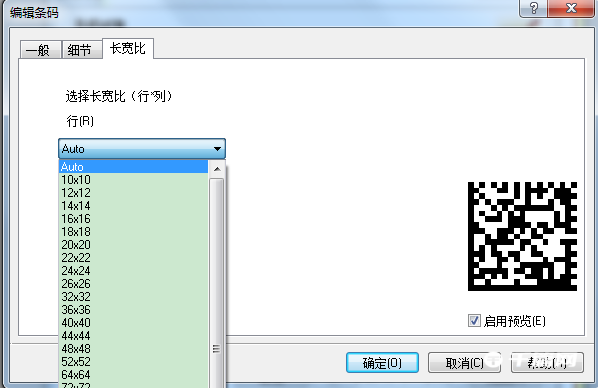
5、“长宽比”选项卡中,选择设置所制作的二维码长宽比例。右下角,可预览您制作的二维码。单击确定,返回“条码向导”对话框。
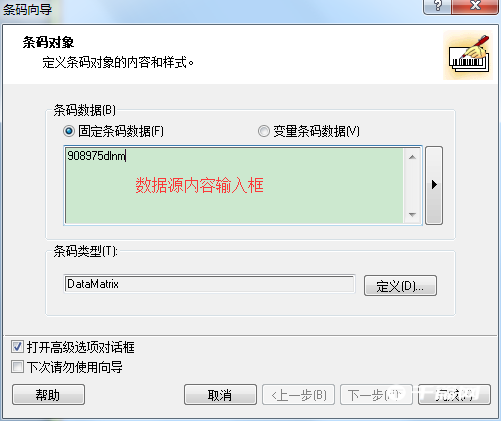
6、输入数据源内容,如果二维码有固定的数据内容可直接复制粘贴或手动输入。单击完成。二维码就在标签中生成了。
7、在标签中创建文本对象,添加对应二维码的描述内容,这样一个完整的二维码就制作完成了。

以上就是NiceLabel怎么制作中二维码的全部内容了, 希望能够帮助到各位小伙伴。更多软件相关的内容各位小伙伴们可以关注口袋百科,会一直给各位小伙伴们带来软件的教程!如果你对此文章存在争议,可在评论区留言和小伙伴们一起讨论。








