想必大家对迅读PDF大师这款软件,并不陌生,不过你们知道迅读PDF大师怎样编辑PDF文档吗?
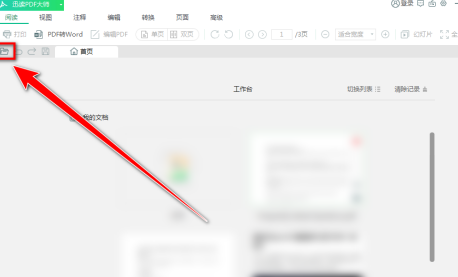
1、打开迅读PDF大师,点击左上角的“文件夹”图标。
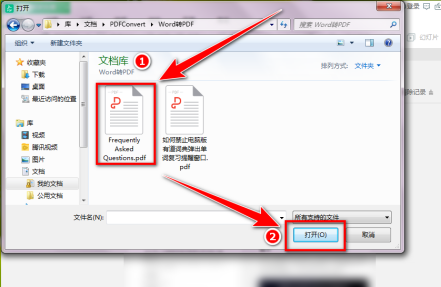
2、在“打开”窗口中,选择需要编辑的PDF文档,再点击“打开”按钮。
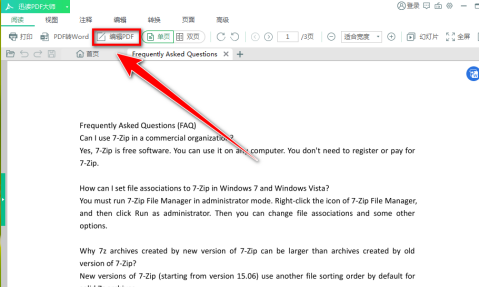
3、打开pdf文档后,点击工具栏上的“编辑”按钮。
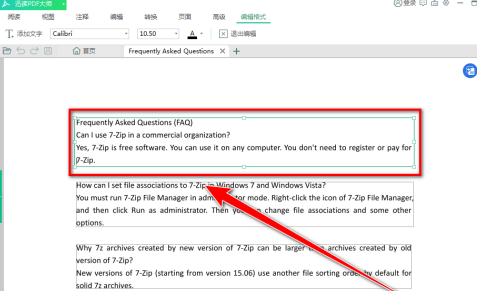
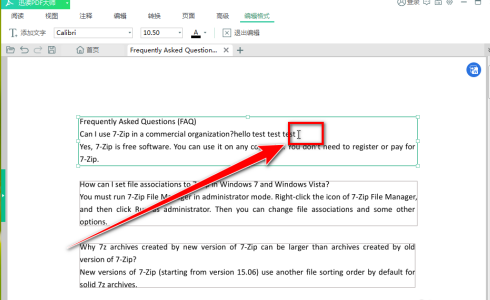
4、在pdf文档中,点击需要修改的段落,此段落变为可编辑状态。
5、在段落变为可编辑状态后,将鼠标移到需要编辑的文字后,即可进行添加或删除文字的操作。
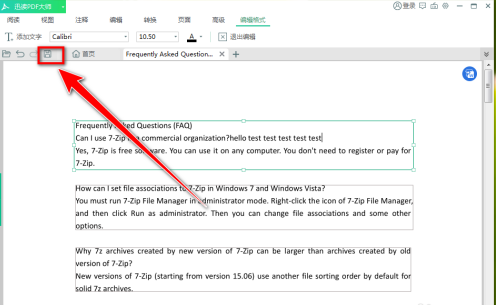
6、编辑完成后,点击工具栏上的“保存”按钮。
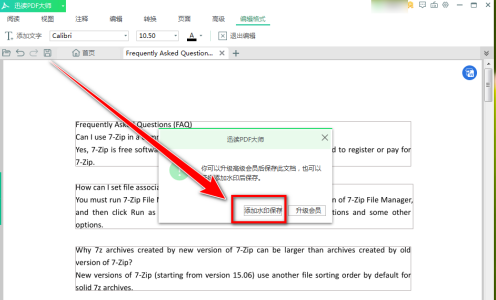
7、免费用户保存时,只能选择“添加水印保存”。