
-
《元气桌面壁纸》怎么制作动态壁纸 编辑
元气桌面壁纸不仅有海量超清壁纸供小伙伴挑选,还可以自己制作动态壁纸,下面就是关于元气桌面壁纸制作动态壁纸的方法教程了,需要的小伙伴赶快来看看吧。

元气桌面壁纸制作动态壁纸的方法教程

2、在其中找到锁屏壁纸功能,点击“更改设置”
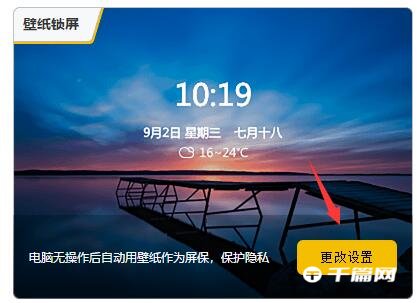
3、然后勾选左上角“壁纸锁屏”将它设置为“开”
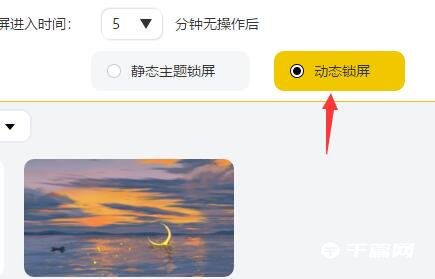
4、接着在下面可以选择是要静态锁屏还是动态锁屏。

5、如果要静态锁屏,那么勾选其中的主题,并点击“开启静态主题锁屏”。

6、如果我们想要动态壁纸,那么首先要在动态壁纸中找到想要的,点开详情页。

7、然后在其中点击“设置到锁屏”并点击“设为锁屏壁纸”。
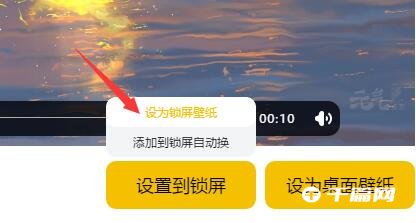
8、设置完成后回到锁屏更改界面,点击进入“动态锁屏”。
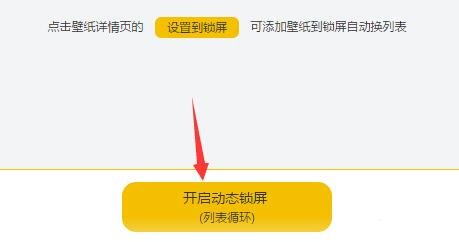
9、最后点击“开启动态锁屏”,就可以设置动态锁屏了。
以上就是元气桌面壁纸怎么制作动态壁纸的全部内容了, 希望能够帮助到各位小伙伴。更多软件相关的内容各位小伙伴们可以关注口袋百科,会一直给各位小伙伴们带来软件的教程!如果你对此文章存在争议,可在评论区留言和小伙伴们一起讨论。








