
-
《暴风影音》电脑版怎么加字幕 编辑
小伙伴在使用暴风影音的时候应该有发现有些视频没有字幕吧,其实这些小伙伴可以自己加字幕,下面就是关于暴风影音电脑版加字幕的方法教程了,需要的小伙伴赶快来看看吧。

暴风影音电脑版加字幕的方法教程
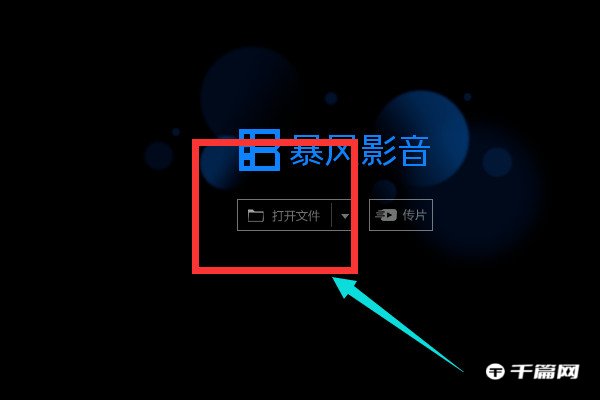
1、打开暴风影音播放器,选择打开文件,找到视频位置,将视频添加进来
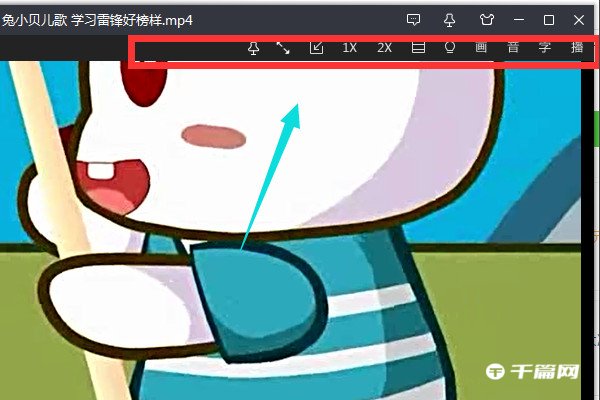
2、将视频添加进来后,鼠标经过上方部分时,就会跳出一个属性栏
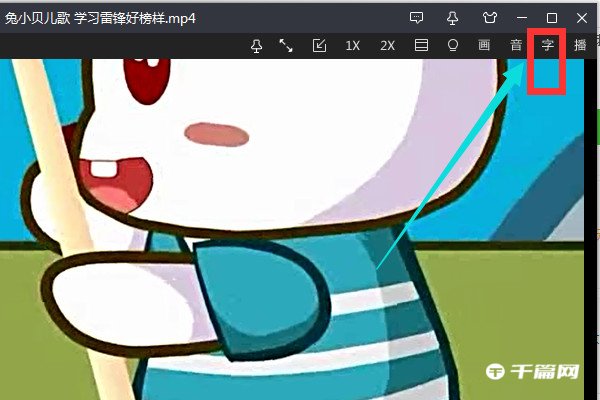
3、在属性栏中,找到一个“字”选项设置,点击打开
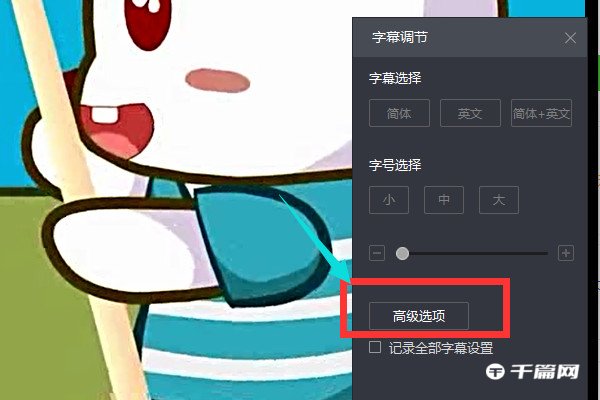
5、在高级设置中,找到载入栏,点击右侧的载入浏览位置
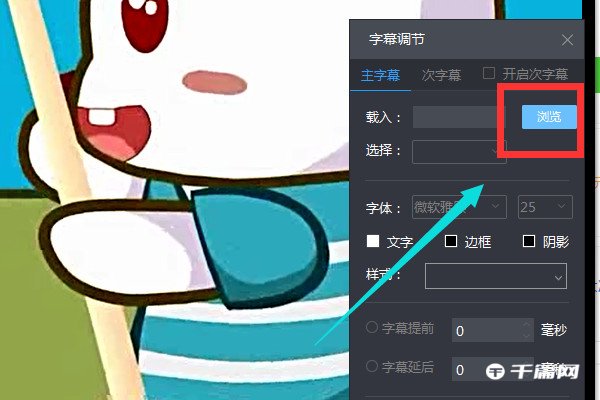
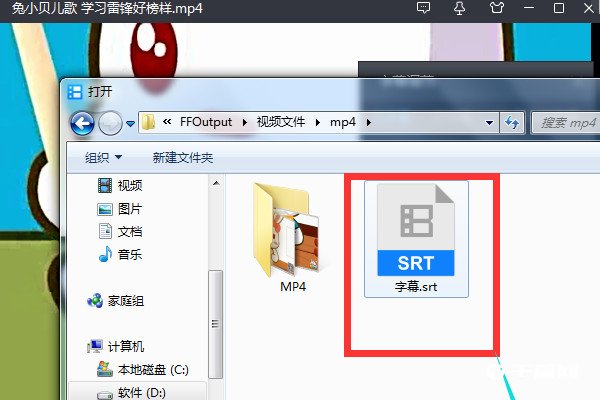
6、找到字幕所在位置,将其添加进来
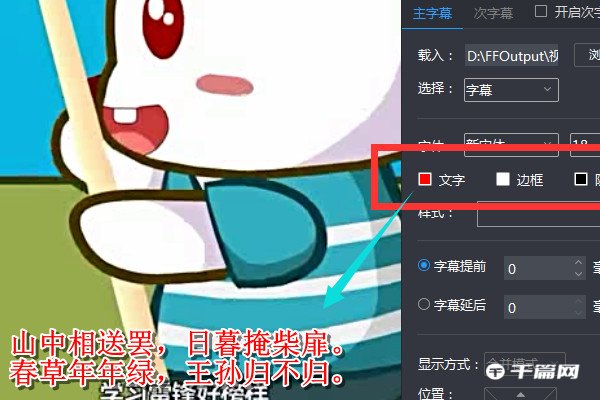
7、将字幕添加进来后,再播放视频,就会出现字幕的显示效果

8、在字幕调节栏中,还可以对字的颜色、描边进行颜色的设置
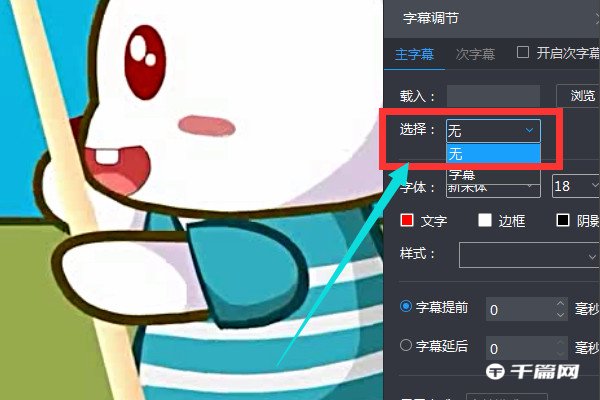
9、如果想要将字幕再去掉时,在选择区域,选择设置为无即可
以上就是关于暴风影音电脑版怎么调倍速的全部内容了, 希望能够帮助到各位。想了解更多相关的内容可以关注口袋百科,会一直给各位带来新资讯!如果你对此文章存在争议,可在评论区留言和大家一起讨论。








