-
《快剪辑》电脑版怎么删除片段 编辑
我们在剪辑的视频的时候视频里面的内容肯定不可能全部都会要的,势必会删掉一些。那么我们如何在快剪辑里删除视频片段呢,下面就是关于快剪辑电脑版删除片段的方法教程了,需要的小伙伴赶快来看看吧。

快剪辑电脑版删除片段的方法教程
1、打开快剪辑软件。
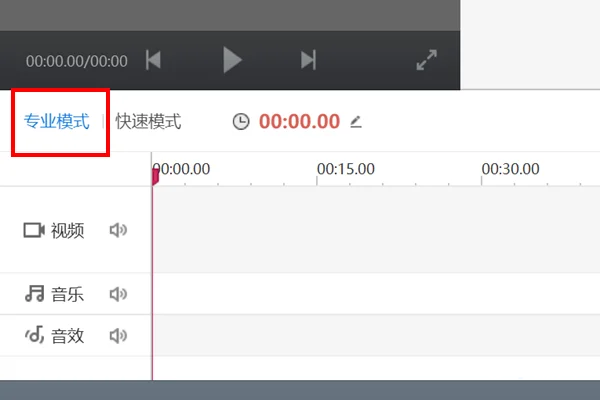
2、点击左边的“专业模式“。
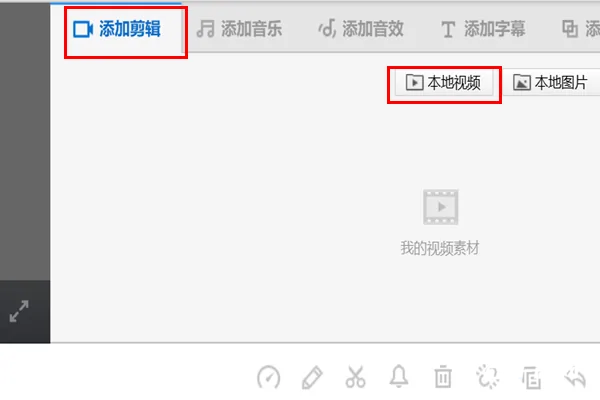
3、点击”添加剪辑“,在点击”本地视频“。将需要剪辑的视频导入快剪辑软件中。
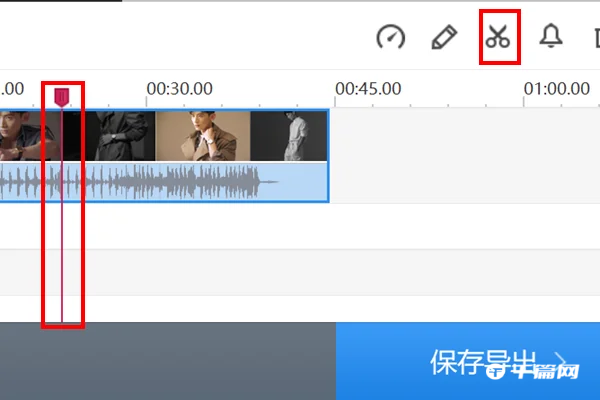
4、视频导入后会显示在时间轴上。在时间轴上把光标移动到需要截切的位置,点击”剪刀“,这样可以把视频就被剪切成几段。
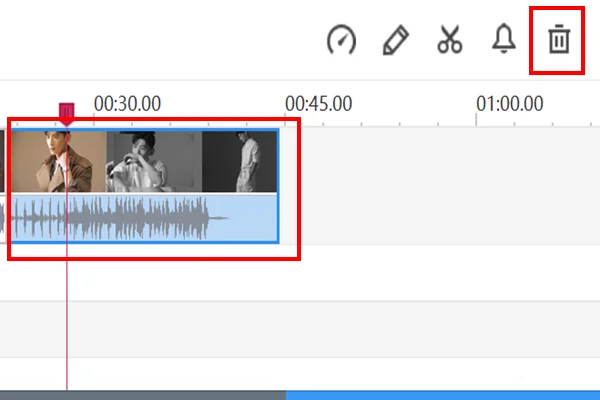
5、选择不需要的片段,点击”垃圾桶“标志的按键进行删除。
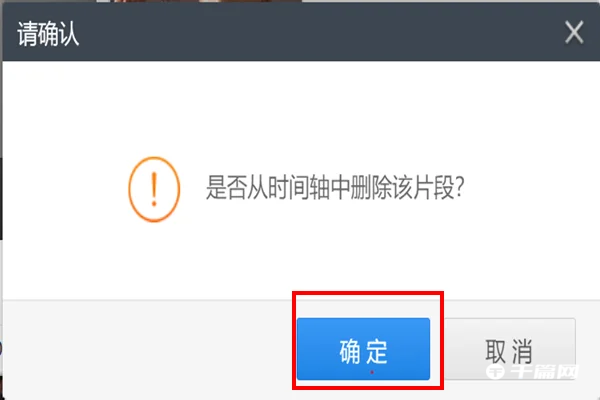
6、点击确定,这样就把不需要的视频片段删除了。
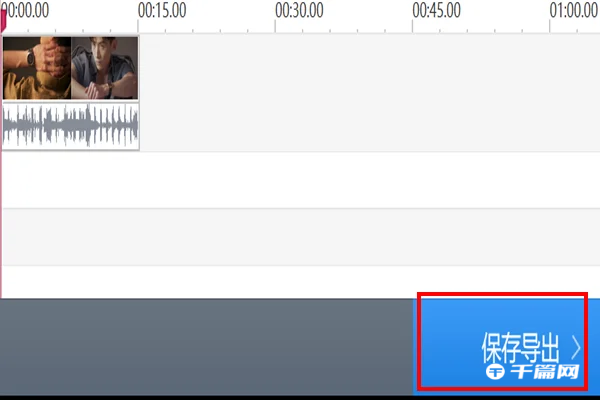
7、剩下的片段就是需要保留的片段,点击”保存导出“即可。