-
《Animate》直角三角形怎么画 编辑
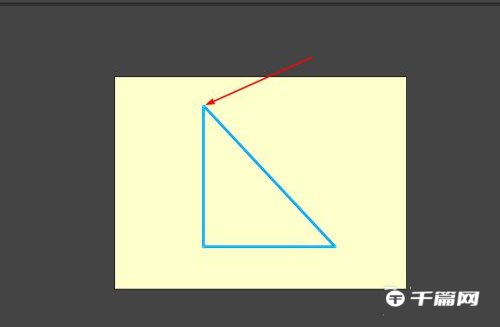
Animate怎么画直角三角形?相信很多小伙伴都听过Animate这款软件吧,在日常的工作中也有很多小伙伴都接触过,那么下面就是关于Animate画直角三角形的技巧介绍了,需要的小伙伴赶快来看看吧。

Animate画直角三角形的技巧介绍
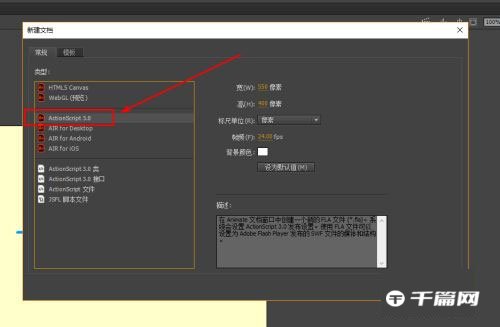
1、启动软件,新建一个Flash文档,这里要选择AS3文档;
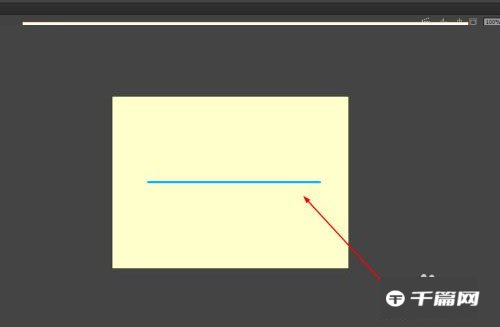
2、使用线条工具在舞台中绘制一条直线,如图;
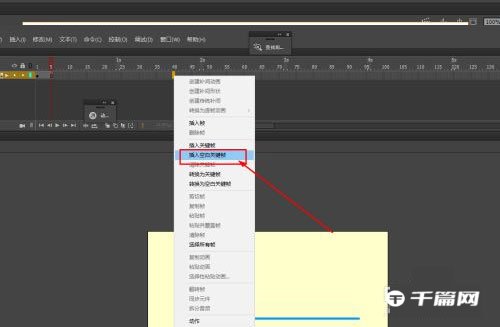
3、在第40帧插入空白关键帧;
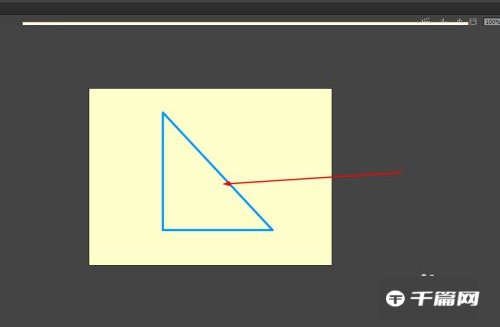
4、绘制一个三角形,如图所示;
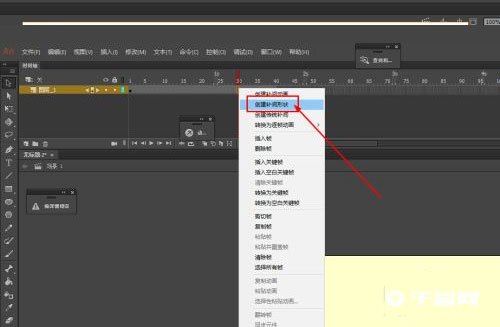
6、这时的补间是有问题的,没有达到理想的效果。来到最后的关键帧,删除三角形的一个顶点,视觉是没有变化;
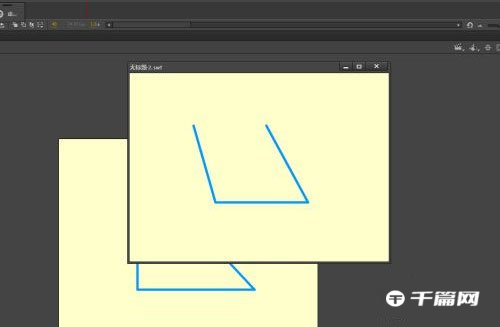
7、但是现在就可以得到理想的直线变成三角形的效果了。