
-
《kodi》怎么连接群晖nas 编辑
很多小伙伴可能并不知道kodi可以连接nas吧,kodi连接nas的方法非常的简单,下面就是关于kodi连接群晖nas的方法教程了,如果有感兴趣的小伙伴就赶快来看看吧。

kodi连接群晖nas的方法教程
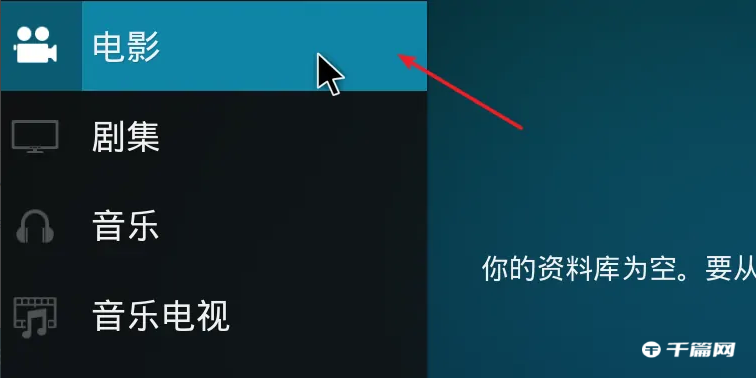
1、打开进入软件,点击进入分类库。
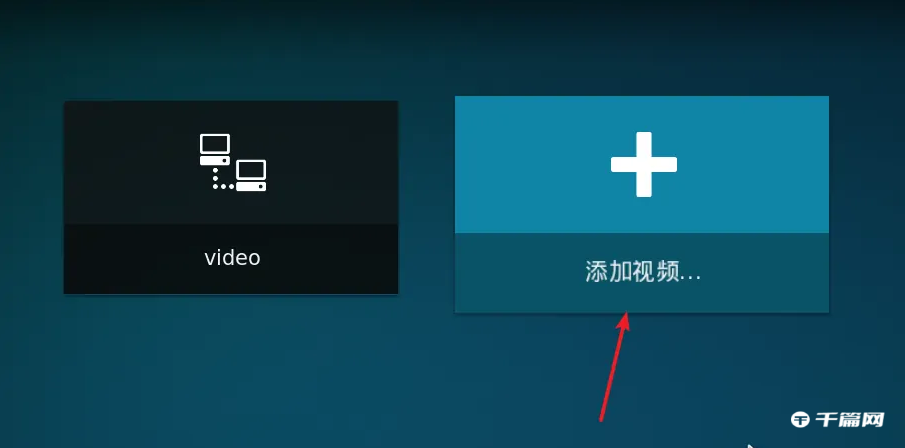
2、进入后点击“添加视频”图标。
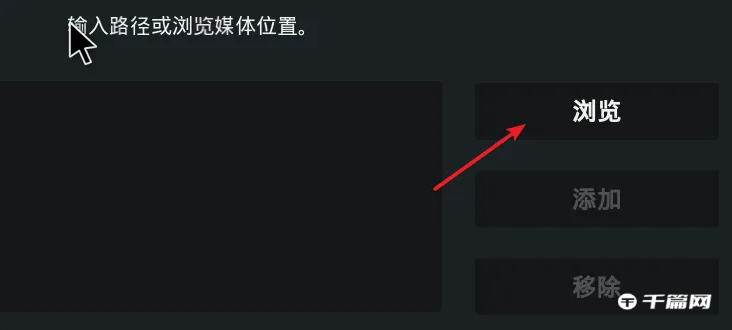
3、打开添加视频源窗口,点击“浏览”按钮。
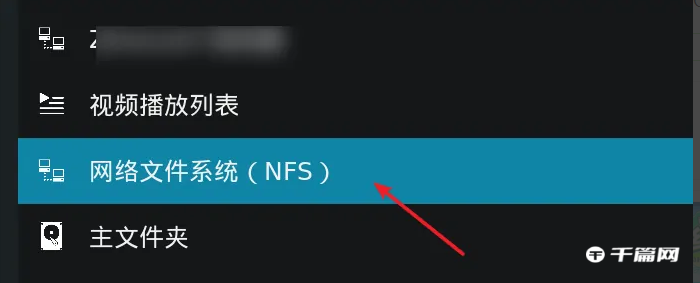
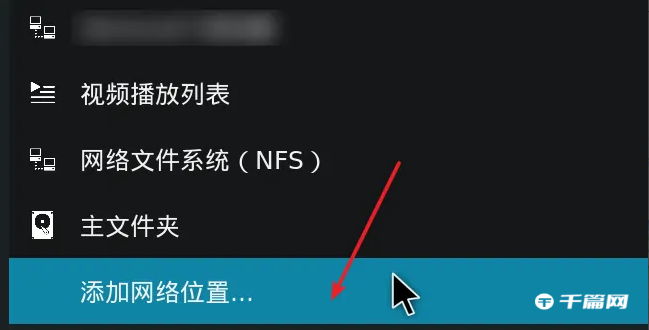
5、如果无法提供打开NFS列表,可以通过“添加网络位置”手动添加。
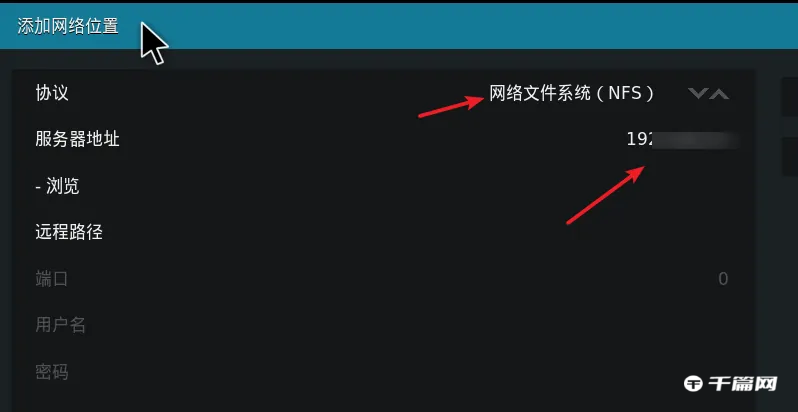
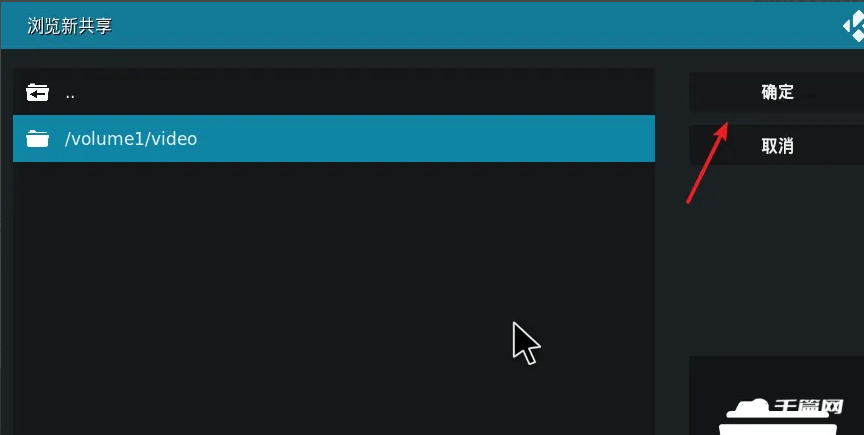
7、选择目录后点击“确定”按钮,完成设置。
以上就是关于kodi怎么连接群晖nas的全部内容了, 希望能够帮助到各位。想了解更多相关的内容可以关注口袋百科,会一直给各位带来新资讯!如果你对此文章存在争议,可在评论区留言和大家一起讨论。








