-
《Adobe illustrator》怎么切割图形 编辑
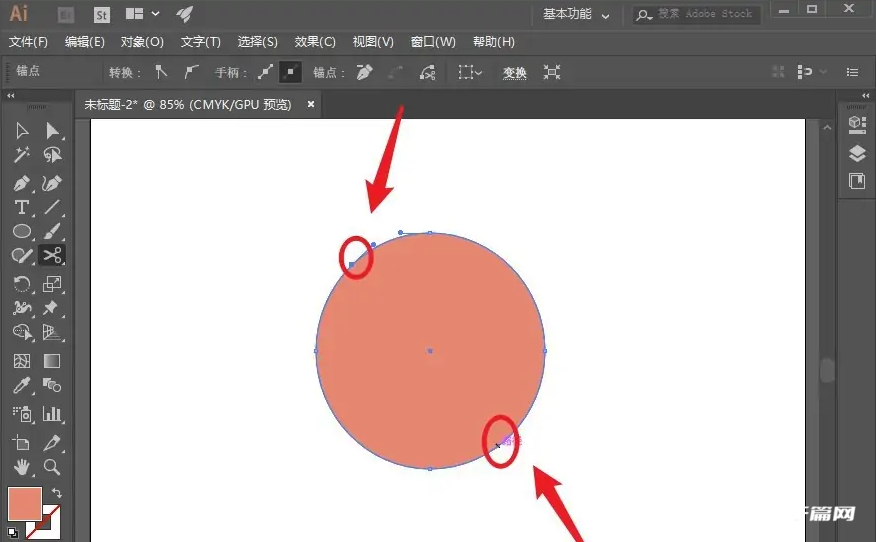
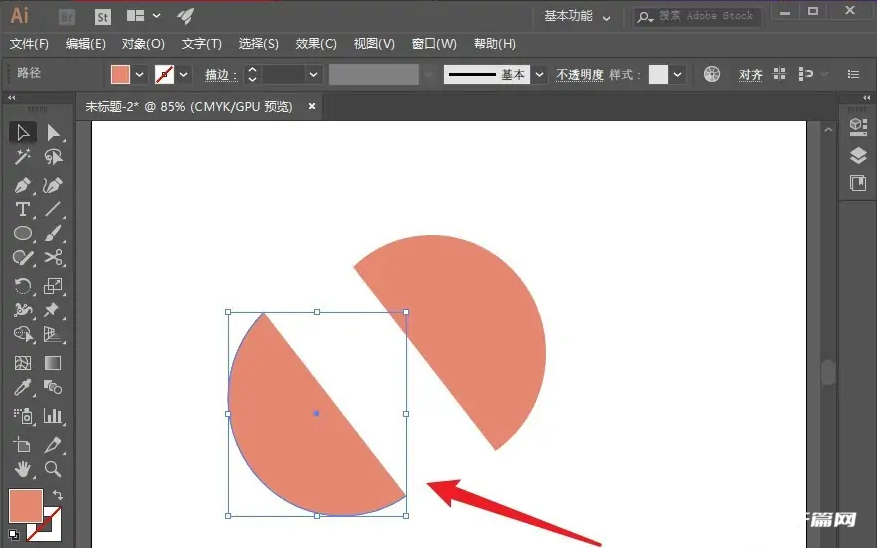
Ai这款软件功能强大主要是用于图片处理和制作方面,不少小伙伴在使用这款软件处理图片的时候找不到切割图形的功能在哪,以下就是关于Adobe illustrator切割图形的方法教程了,需要的小伙伴赶快来看看吧。
Adobe illustrator切割图形的方法教程
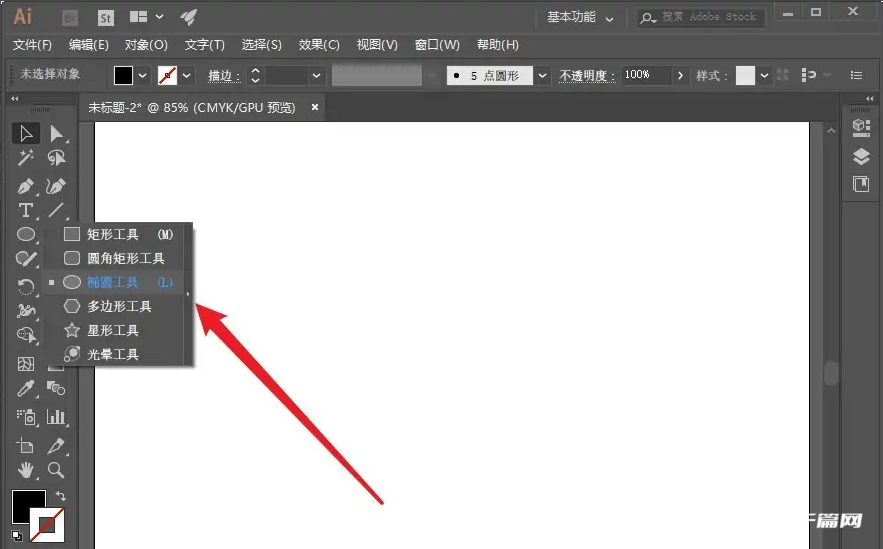
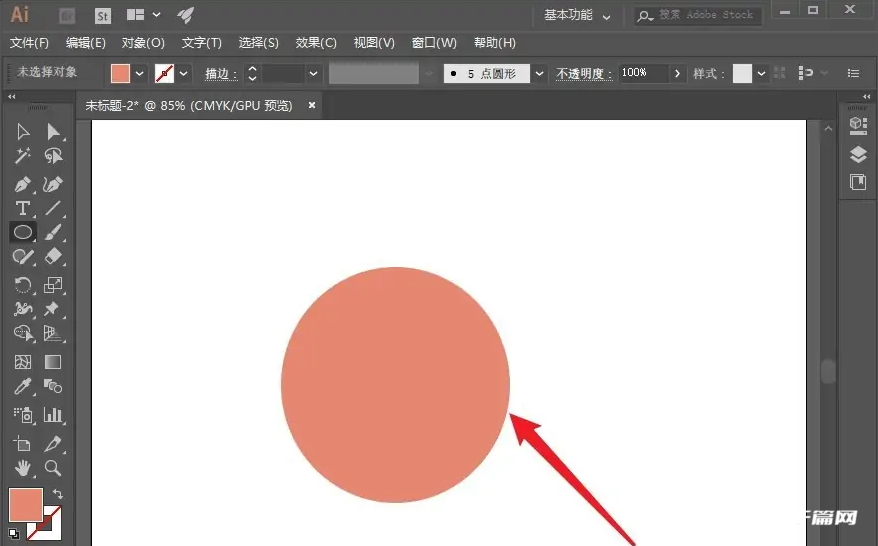
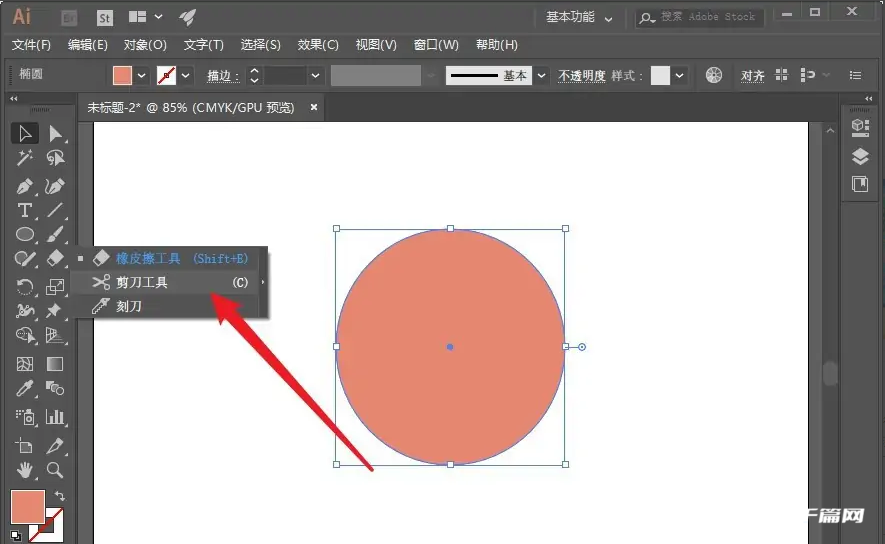
1、点击椭圆工具,新建画布,在左侧选择椭圆工具。

Ai这款软件功能强大主要是用于图片处理和制作方面,不少小伙伴在使用这款软件处理图片的时候找不到切割图形的功能在哪,以下就是关于Adobe illustrator切割图形的方法教程了,需要的小伙伴赶快来看看吧。
Adobe illustrator切割图形的方法教程
1、点击椭圆工具,新建画布,在左侧选择椭圆工具。








