-
《Adobe illustrator》怎么导出jpg格式 编辑
不少小伙伴会把Ai做好的图片保存为jpg格式,不过有很多小伙伴并不知道怎么保存吧,下面就是关于Adobe illustrator导出jpg格式的方法教程了,需要的小伙伴赶快来看看吧。
Adobe illustrator导出jpg格式的方法教程
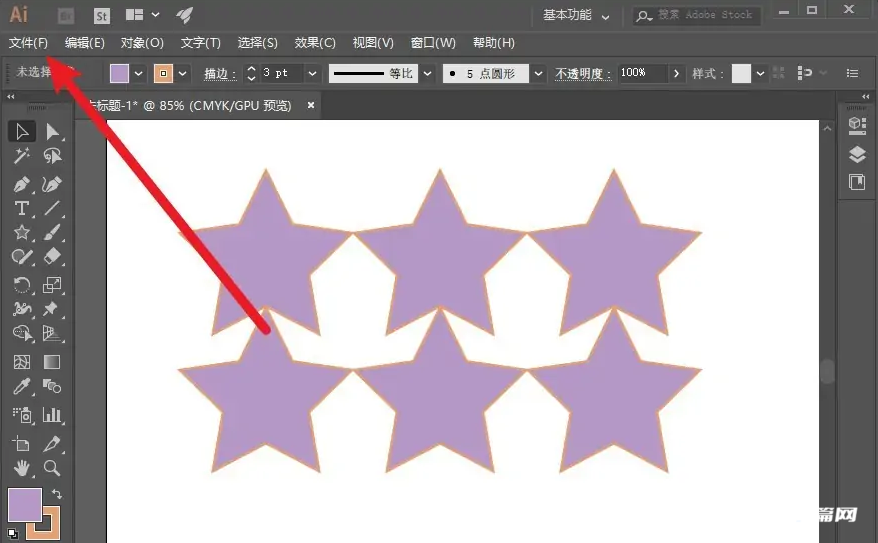
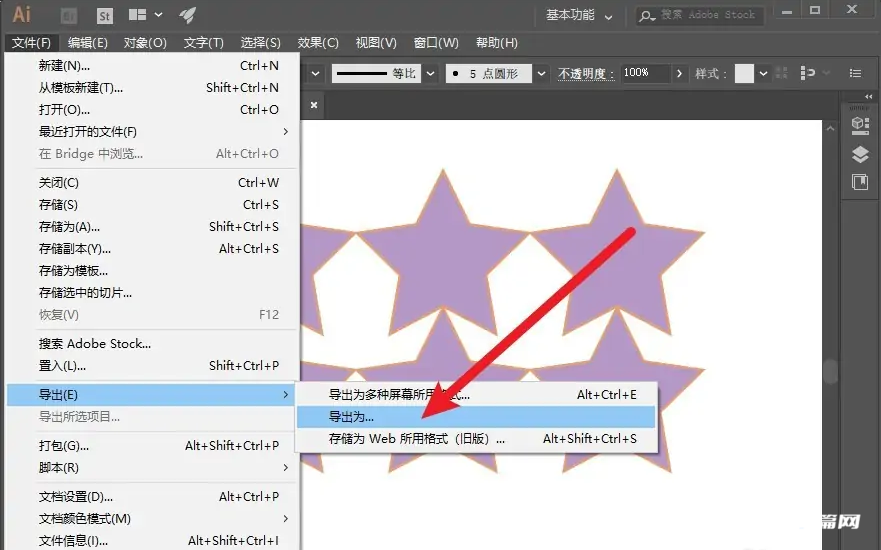
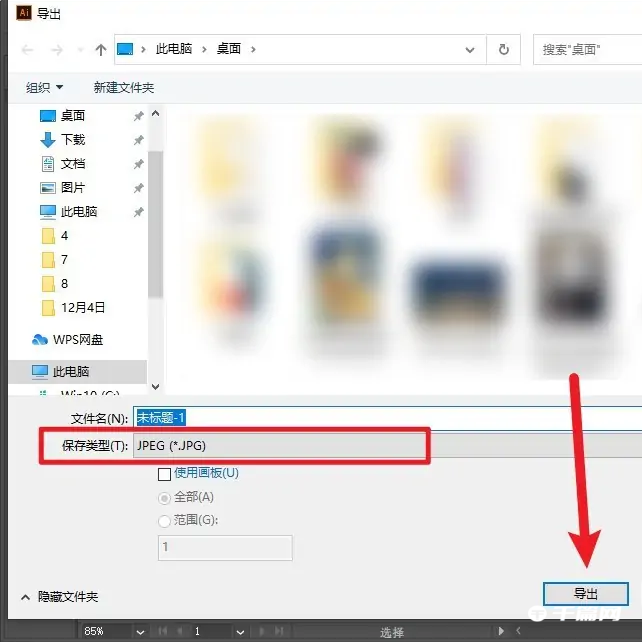
1、选择文件,进入主页面中,点击左上角的文件选项。

不少小伙伴会把Ai做好的图片保存为jpg格式,不过有很多小伙伴并不知道怎么保存吧,下面就是关于Adobe illustrator导出jpg格式的方法教程了,需要的小伙伴赶快来看看吧。
Adobe illustrator导出jpg格式的方法教程
1、选择文件,进入主页面中,点击左上角的文件选项。








