
-
《Adobe illustrator》怎么复制图层 编辑
Adobe illustrator怎么复制图层?很多小伙伴都知道Adobe illustrator是一款非常好用的多媒体和在线图像的工业标准矢量插画的软件,不过有些操作可能也比较复杂很多小伙伴都不知道,以下就是关于Adobe illustrator复制图层的方法教程了,需要的小伙伴赶快来看看吧。
Adobe illustrator复制图层的方法教程
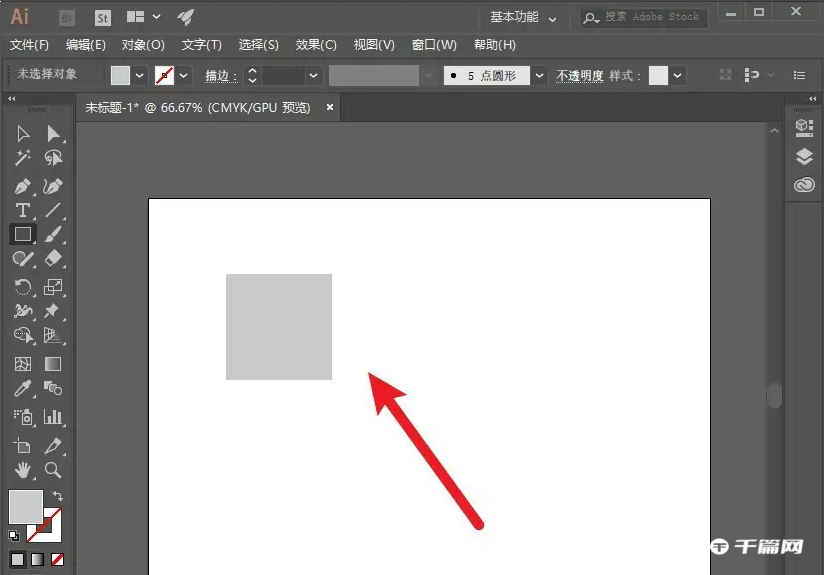
1、新建空白画布,绘制一个矩形。
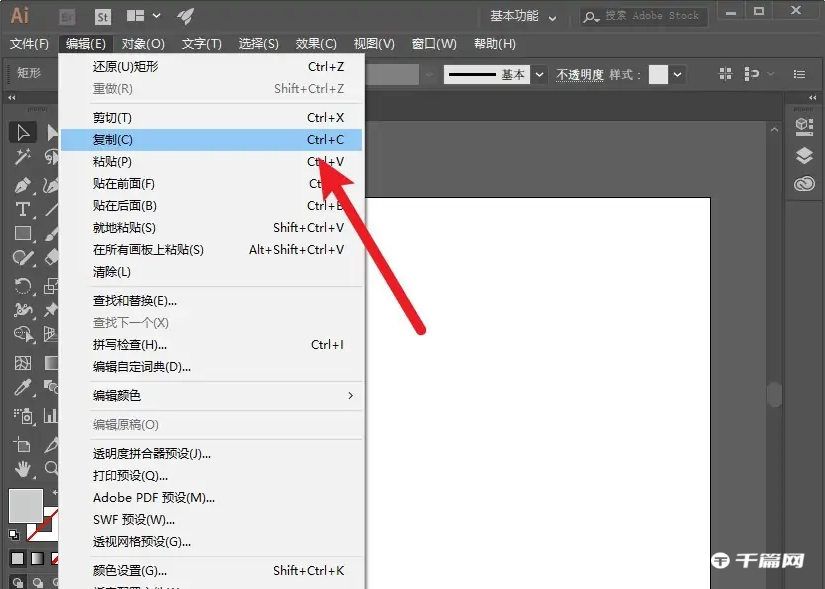
2、选中矩形,点击编辑--复制。
3、选中编辑--粘贴。
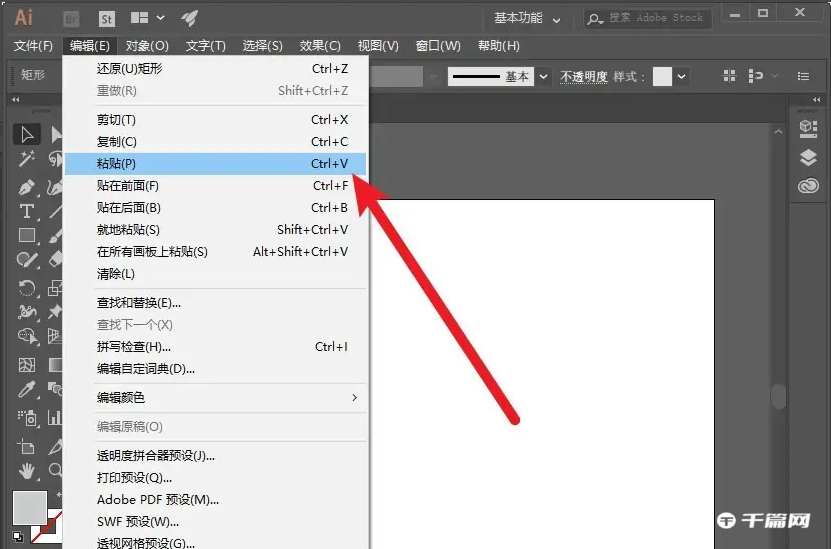
4、可以看到图形复制好了。
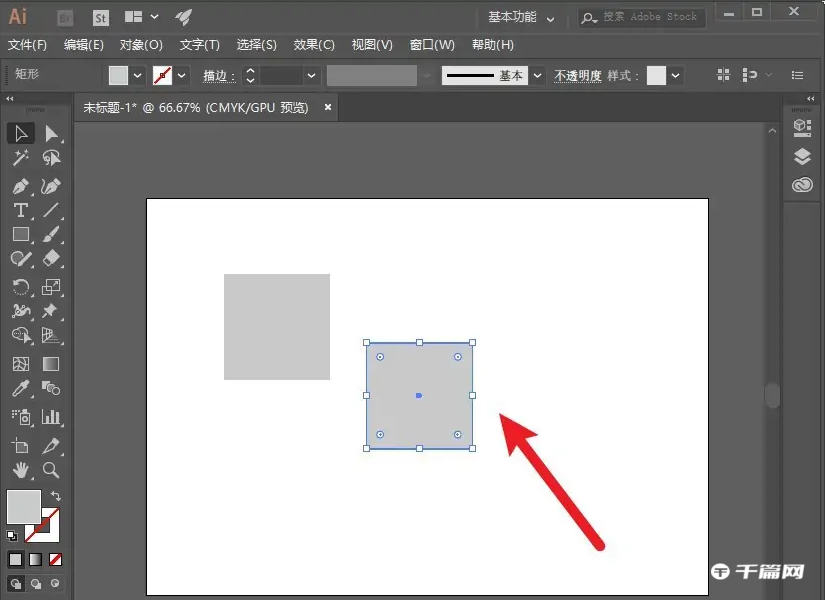
5、也可以直接使用快捷键Ctrl+C,Ctrl+v复制粘贴即可。
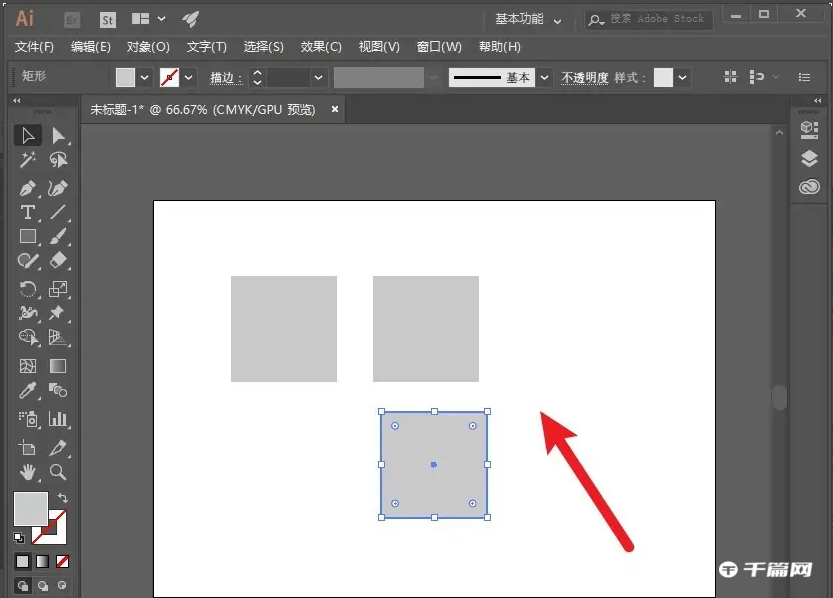
以上就是关于Adobe illustrator怎么复制图层的全部内容了, 希望能够帮助到各位。想了解更多相关的内容可以关注口袋百科,会一直给各位带来新资讯!如果你对此文章存在争议,可在评论区留言和大家一起讨论。








