-
《Adobe Audition》怎么降调 编辑
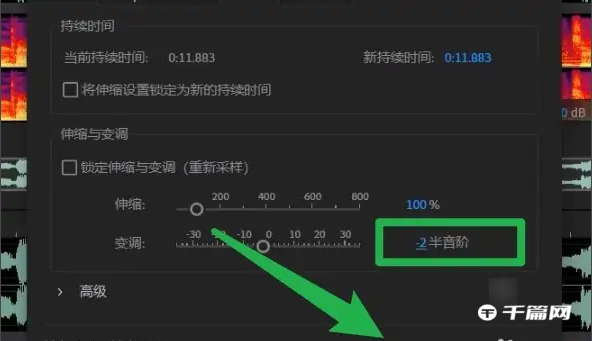
我们在使用Adobe Audition剪辑音频的时候难免会遇到需要降调的视频,那么我们如何进行降调呢?下面就是关于Adobe Audition降调的方法教程了,感兴趣的小伙伴赶快来看看吧。
Adobe Audition降调的方法教程
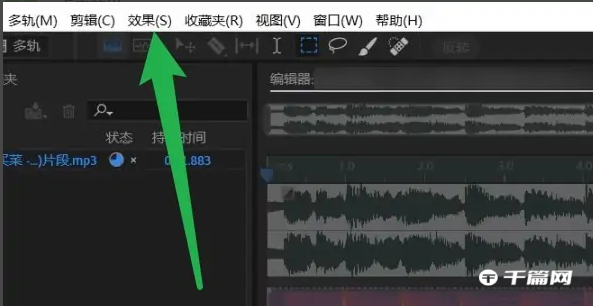
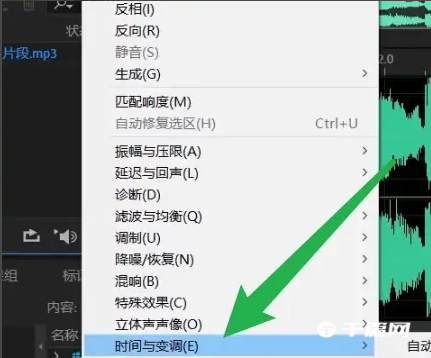
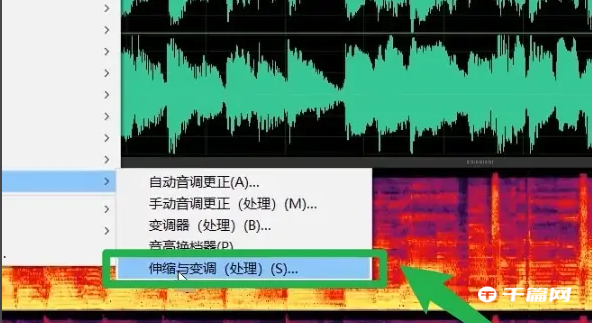
1、点击效果,导入音乐后,点击效果选项。

我们在使用Adobe Audition剪辑音频的时候难免会遇到需要降调的视频,那么我们如何进行降调呢?下面就是关于Adobe Audition降调的方法教程了,感兴趣的小伙伴赶快来看看吧。
Adobe Audition降调的方法教程
1、点击效果,导入音乐后,点击效果选项。








