-
《Adobe Audition》怎么合并音频 编辑
很多小伙伴都在询问如何用Adobe Audition把两个音频减到一起,下面就是关于Adobe Audition合并音频的方法教程了,感兴趣的小伙伴赶快来看看吧。

Adobe Audition合并音频的方法教程
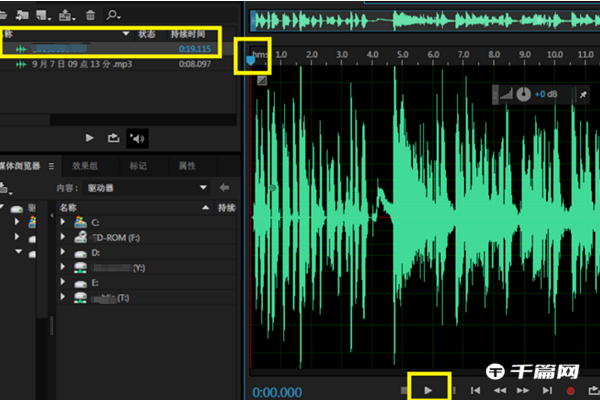
1、打开Adobe Audition软件,把待编辑的音频文件拖放到左侧。双击导入第一个文件,在右侧看到该音频的“振幅波形”就是导入成功了,把编辑器里的蓝色方框移到开始处,可以点击下方的三角按钮播放音频。
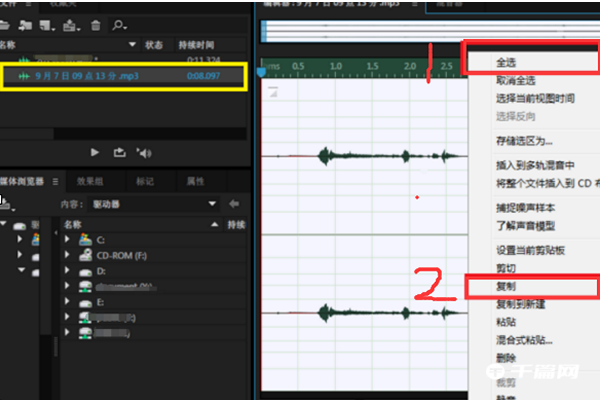
2、左侧双击另外一个文件,在编辑器上点击右键, 此时先点击全选,再点击复制。
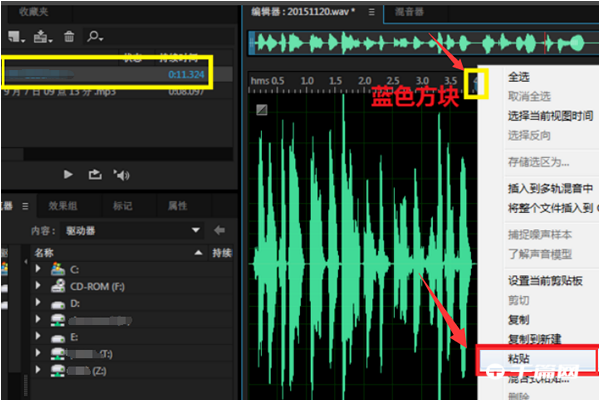
3、双击回到第一个文件的编辑界面,移动蓝色方框到想要要插入音频的位置。