
-
《Adobe Audition》怎么录音 编辑
Adobe AuditionCC是一款专业的音频编辑处理软件,很多小伙伴可能还不知道它可以录音吧,下面我们就来看看关于Adobe Audition录音的方法教程吧。

Adobe Audition录音的方法教程
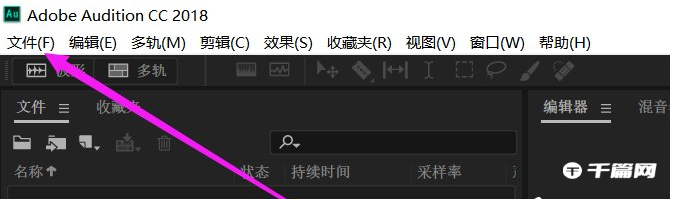
1、打开Adobe AuditionCC,进入软件主界面,点击左上方的文件按钮。
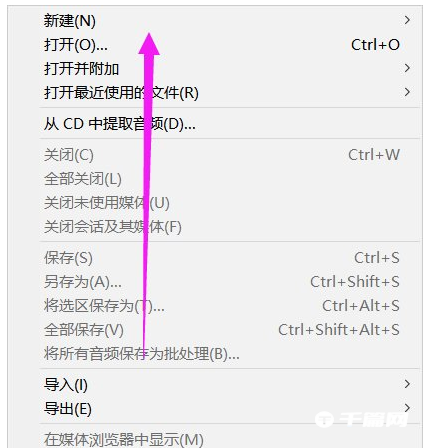
2、再点击如图所示的新建按钮。
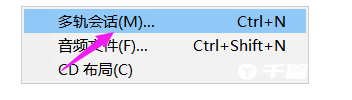
3、接下来选择多轨会话,当然你也可以直接快捷键CTRL+N呼出。
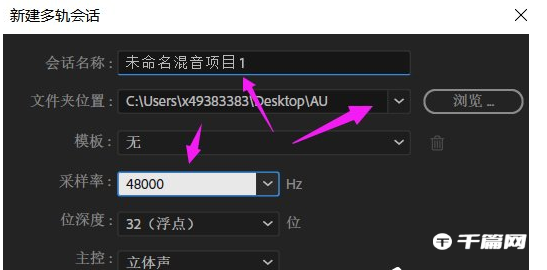
4、接下来设置好名称、频率、以及输出文件夹。
5、建立好项目后,点击如图所示的录音按钮。
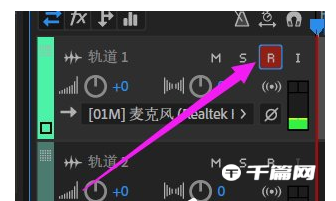
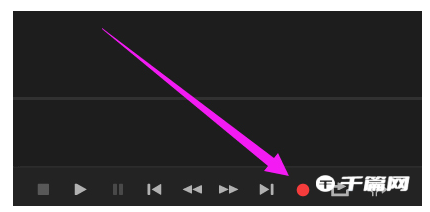
6、再点击编辑栏内的录音红色按钮,便可成功录音。
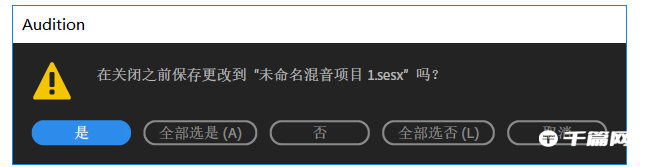
7、最后,保存退出即可。
以上就是Adobe Audition怎么录音的全部内容了, 希望能够帮助到各位小伙伴。更多相关的内容各位小伙伴们可以关注口袋百科,会一直给各位小伙伴们带来软件的教程!如果你对此文章存在争议,可在评论区留言和小伙伴们一起讨论。








