天翼云盘可以设置私密空间密码保护,从而让用户保护自己的隐私,那具体怎么设置密码呢?方法不难,接下来就给大家介绍详细的步骤,赶紧来看看吧!
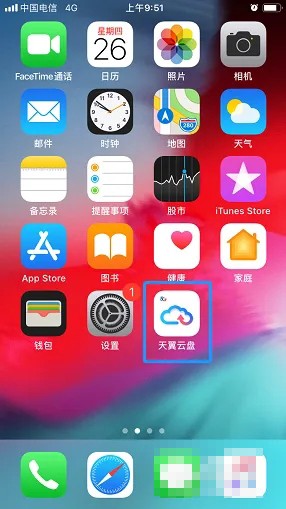
1、首先在手机中找到【天翼云盘】并打开。
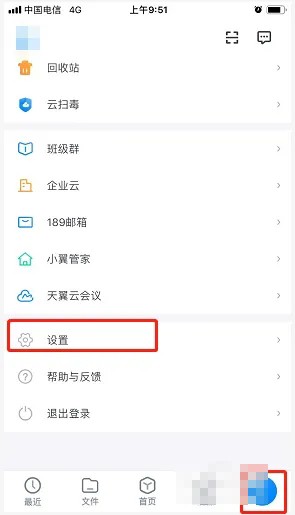
2、切换到【我的】页签,点击【设置】进入。
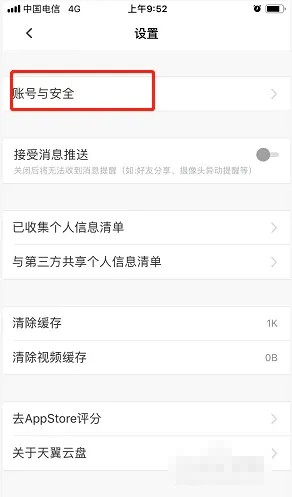
3、点击【账号与安全】进入。
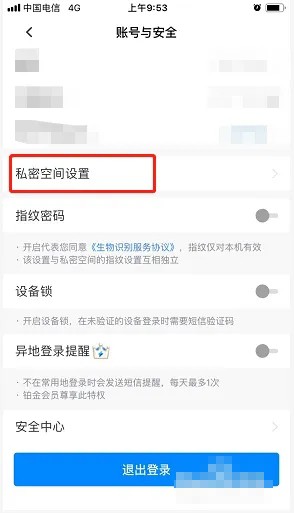
4、点击【私密空间设置】进入。
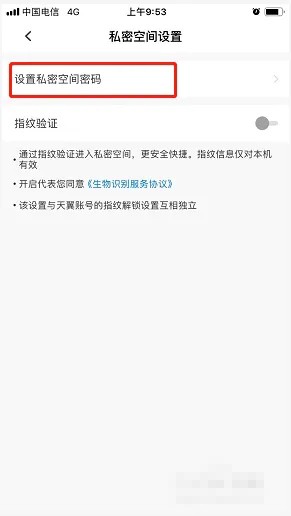
5、点击【设置私密空间密码】进入。
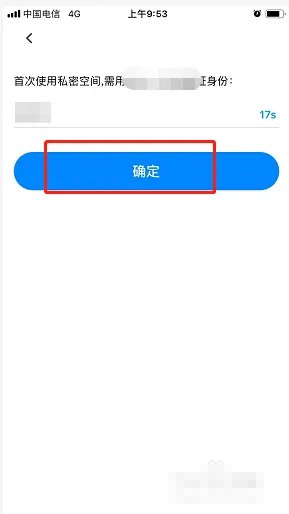
6、获取验证码,点击【确定】进入。
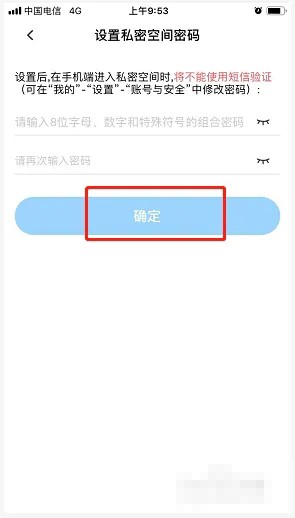
7、输入要设置的密码,点击【确定】即可完成。