很多小伙伴柯南还不知道SPSS怎么才能导入Excel数据吧,下面就是关于SPSS导入Excel数据的方法教程了,需要的小伙伴赶快来看看吧。
SPSS导入Excel数据的方法教程
1、首先打开SPSS软件。
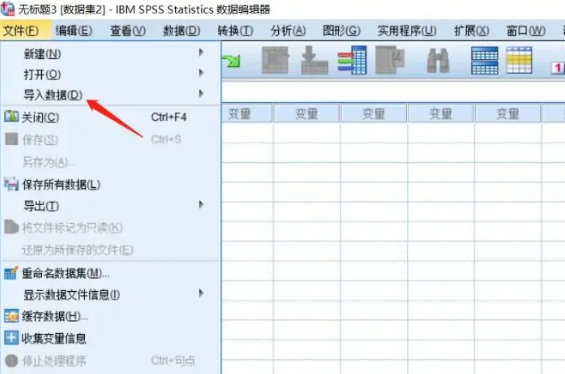
2、点击“文件”菜单栏。
3、点击“导入数据”。
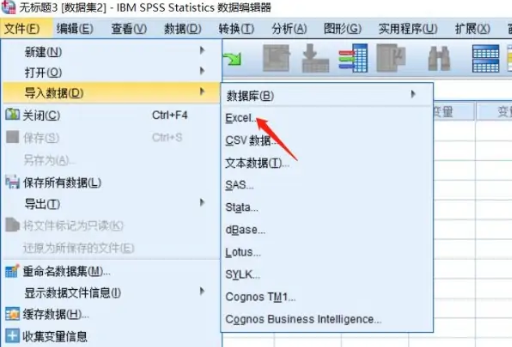
4、选择“Excel”选项。
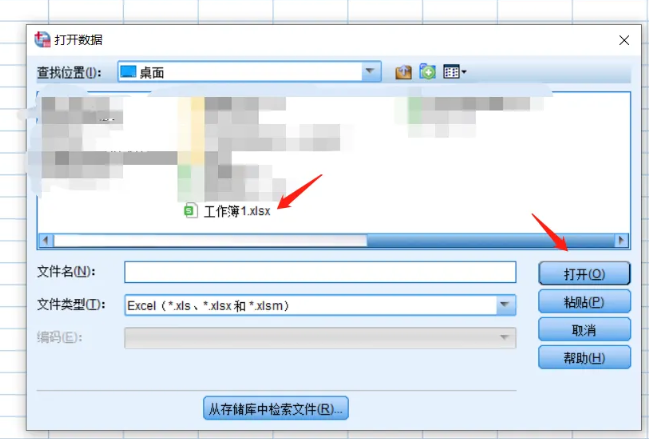
5、上面选择所要表格的位置,点击表格,点击打开。
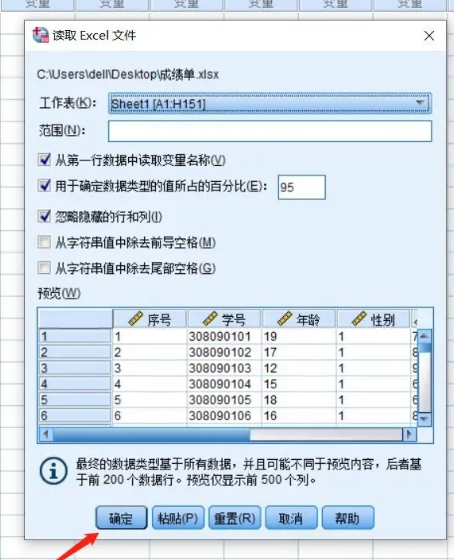
6、在下面调整合适的选项后点击“确定”即可。
以上就是SPSS导入Excel数据的方法教程的全部内容了, 希望能够帮助到各位小伙伴。更多软件相关的内容各位小伙伴们可以关注口袋百科,会一直给各位小伙伴们带来软件的教程!如果你对此文章存在争议,可在评论区留言和小伙伴们一起讨论。