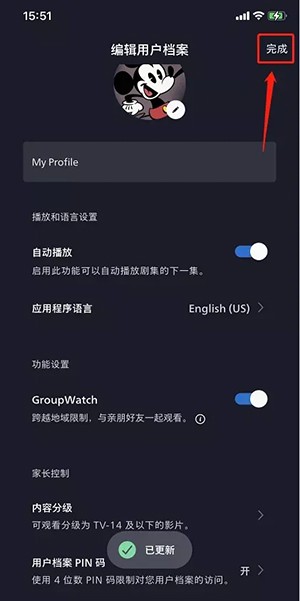
Disney+支持设置PIN码,从而帮助用户保护观看隐私,那具体怎么设置账号PIN码?下面分享给大家详细的操作步骤,一起来了解一下。
1、打开Disney+点击「登录LOG IN」
2、输入账号点击「继续CONTINUE」
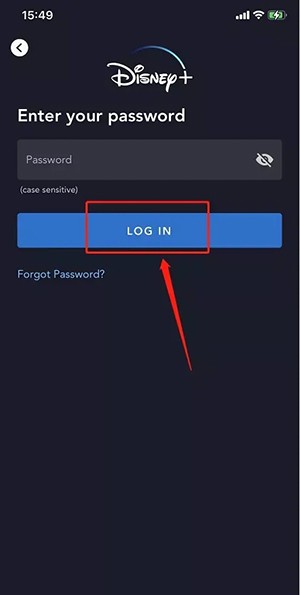
3、输入密码点击「登录LOG IN」
4、点击「编辑用户档案」
5、点击「编辑」
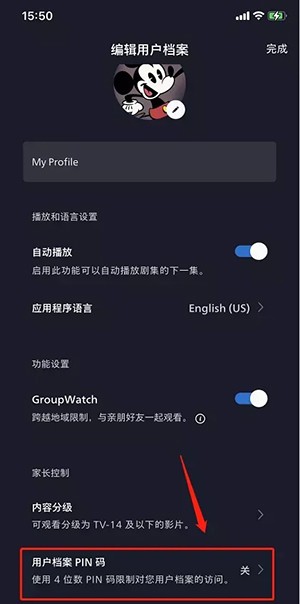
6、点击「用户档案PIN码」
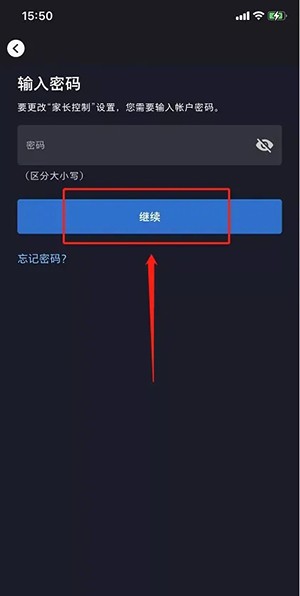
7、输入本账号密码点击「继续」
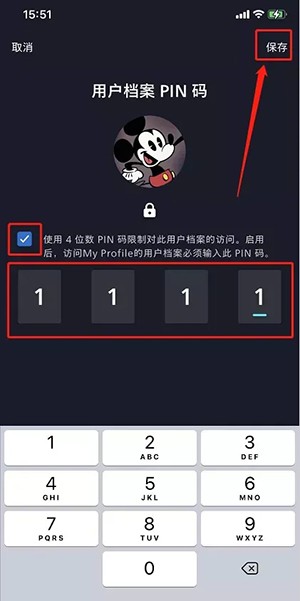
8、打勾后输入「4位PIN码」再点击「保存」
9、点击「完成」即可。
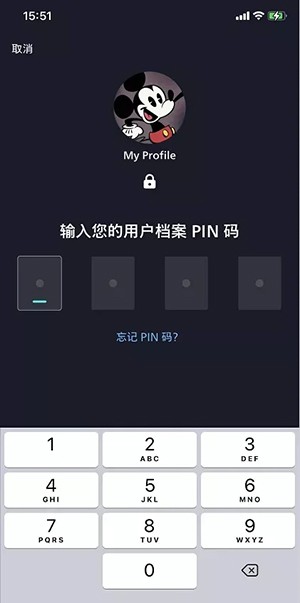
10、可以看到设置好PIN码的使用者头像下方会出现锁,点击「头像」登入
11、输入4位PIN码
12、使用者登入成功