
-
《谷歌浏览器》怎么添加vue插件 编辑
Vue插件是一种渐进式框架,Vue插件能够帮助用户更好的提升使用效率,但很多使用谷歌浏览器的小伙伴不清楚要如何去安装Vue插件,因此很多小伙伴都比较苦恼,那么一起来看看谷歌浏览器添加vue插件的方法吧。
谷歌浏览器添加vue插件的方法
1、首先打开谷歌浏览器,在右上角找到“三个点”主菜单按钮并点击,在出现的列表中点击“更多工具”选项,在出现的第二个小列表中选择“扩展程序”并点击进入。

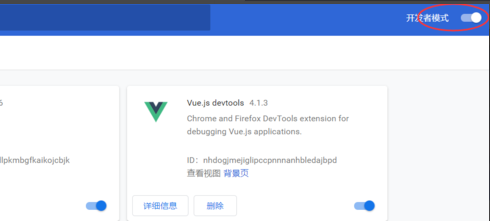
3、用github全网搜索“ IMI-SOURCE-CODE ”项目,然后在搜索列表中找到“ 20190411153543chromecj.com.crx”文件夹并下载。
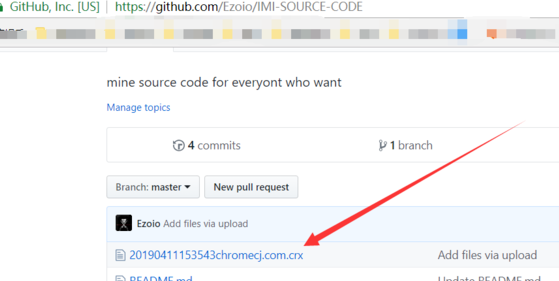
4、将下载好的下载好的文件夹,拖入谷歌浏览器中。
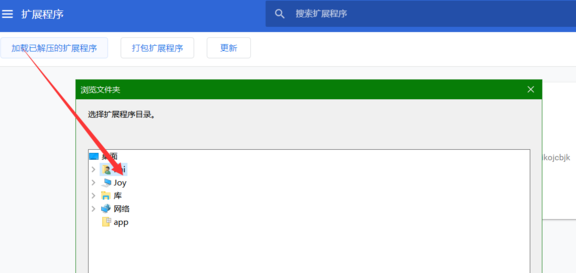
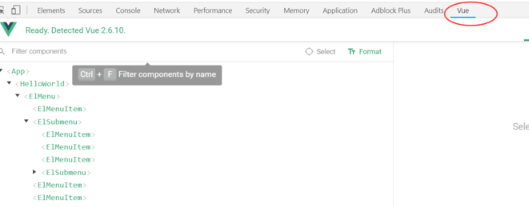
5、最后敲击f12按键,打开调试工具,就可以看见上方有Vue选项啦。
以上就是谷歌浏览器添加vue插件方法的全部内容了, 希望能够帮助到各位小伙伴。更多软件相关的内容各位小伙伴们可以关注口袋百科,会一直给各位小伙伴们带来软件的教程!如果你对此文章存在争议,可在评论区留言和小伙伴们一起讨论。








