
-
《微信》电脑版语音怎么转文字 编辑
随着微信在我们生活当中用到的越来越多,现在很多人们也开始使用微信来进行日常工作上的沟通,而微信电脑版拥有一个非常贴心又好用的功能,那就是可以将收到的语音自动转换成文字,那么微信电脑版如何设置语音自动转换成文字呢?
微信语音自动转文字设置方法
1,在电脑上找到微信程序,然后双击打开,接着点击进行登录。

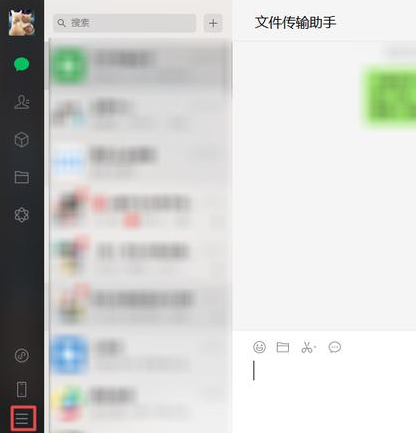
2,进入到微信的主界面后,我们找到最下方的【三】三个横的图标,并点击打开。
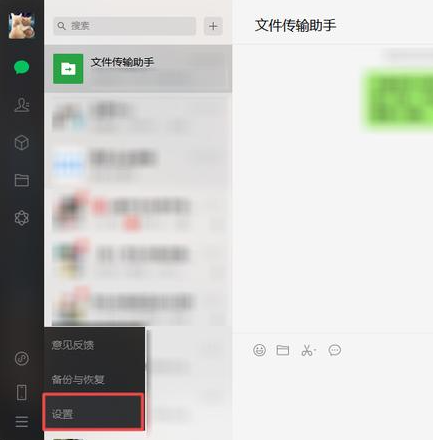
3,此时会弹出三个选项的窗口,我们在此选择【设置】功能,并点击进入。
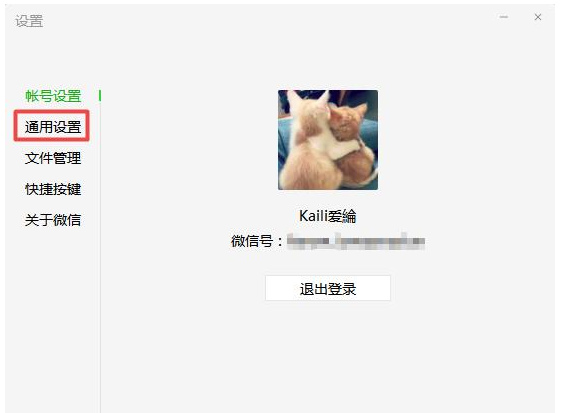
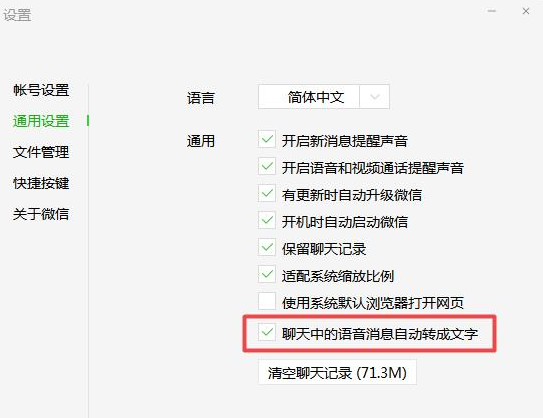
4,接着就会跳出微信的设置界面,在此界面的左侧一栏当中,我们找到【通用设置】选项,并点击打开。
5,此时窗口的右侧就会显示出微信的通用设置选项,在此我们找到最下方的【聊天中的语音消息自动转成文字】功能,并将此功能进行勾选就可以了。
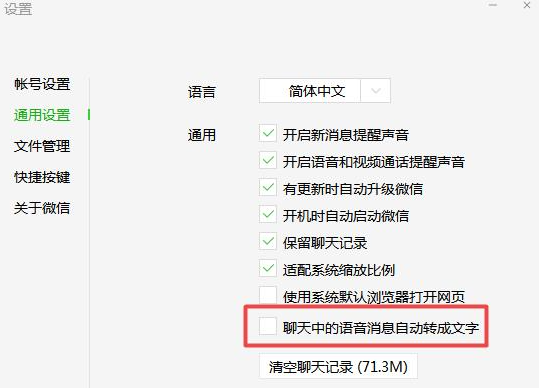
6,最后,勾选好此功能以后,当我们再次收到语音消息时,就会自动转换成文字了,免去了手动转换的麻烦操作,使得日常沟通变得更加快速和便利。
以上就是微信语音自动转文字设置方法的全部内容了, 希望能够帮助到各位小伙伴。更多软件相关的内容各位小伙伴们可以关注口袋百科,会一直给各位小伙伴们带来系统的教程!如果你对此文章存在争议,可在评论区留言和小伙伴们一起讨论。








