
-
《coreldraw》怎么给线条填充颜色 编辑
CorelDRAW是一款优秀的矢量绘图软件,不仅功能强大、界面清晰,而且专业性也很强,适合新手和专业的设计人员使用。设计人员设计的图案除了包括线条、图形元素外,往往还需要给图形填充不同的颜色,coreldraw怎么给线条填充颜色,下面就来为大家详细介绍一下coreldraw给线条填充颜色的方法。
coreldraw给线条填充颜色的方法
1.选中图片后,点击键盘F11,就会弹出如下所示的“编辑填充”窗口,并默认选择为“渐变填充”方式。
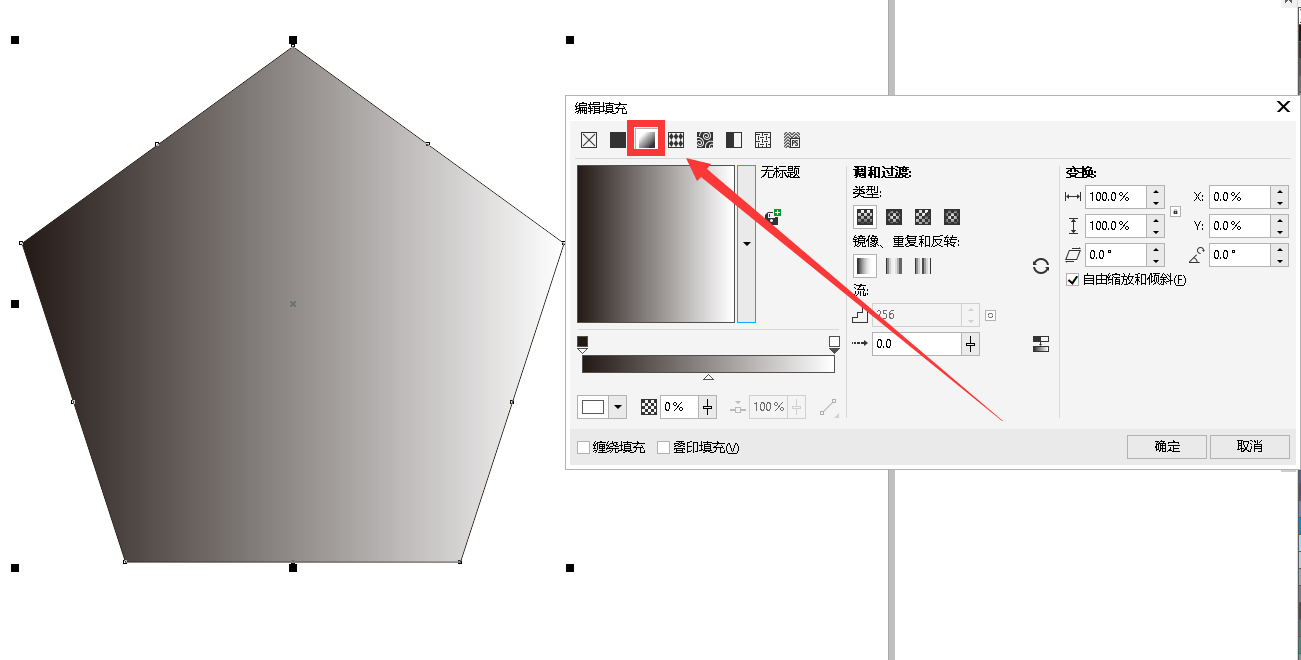 图1渐变填充
2.第二种方式是均匀填充,可以在下方处自定义颜色,还可以选择是否采用“缠绕填充”或“叠印填充”。
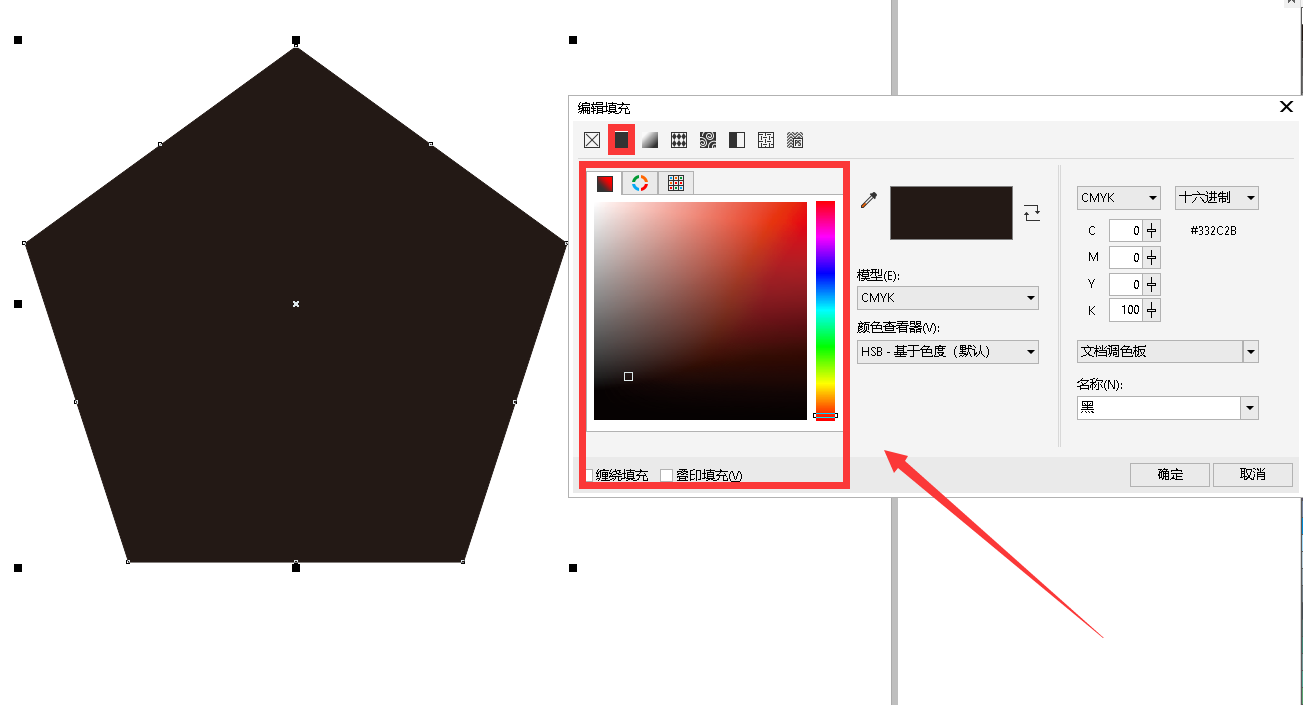 图2均匀填充
3.第三种模式是向量图样填充,这种填充的视觉效果是比较不错的。
 图3向量图样填充
4.第四种模式是位图图样填充,填充的纹理很清晰。
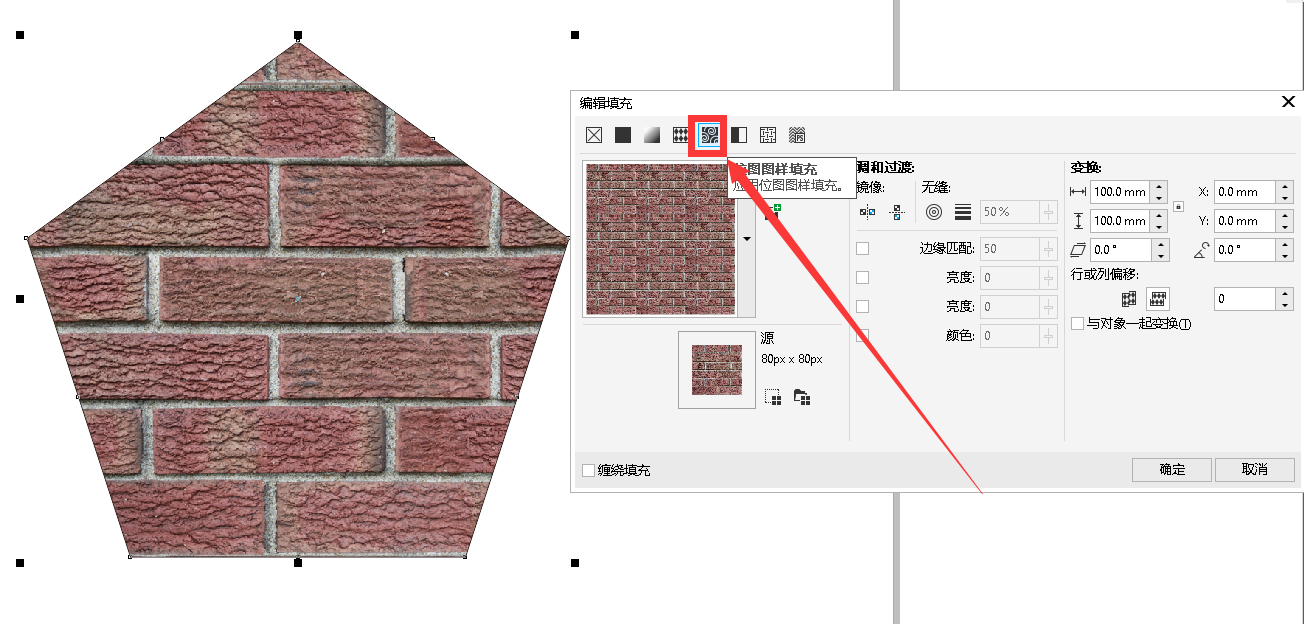 图4位图图样填充
5.第五种模式是双色图样填充,可以对两种颜色进行自定义。
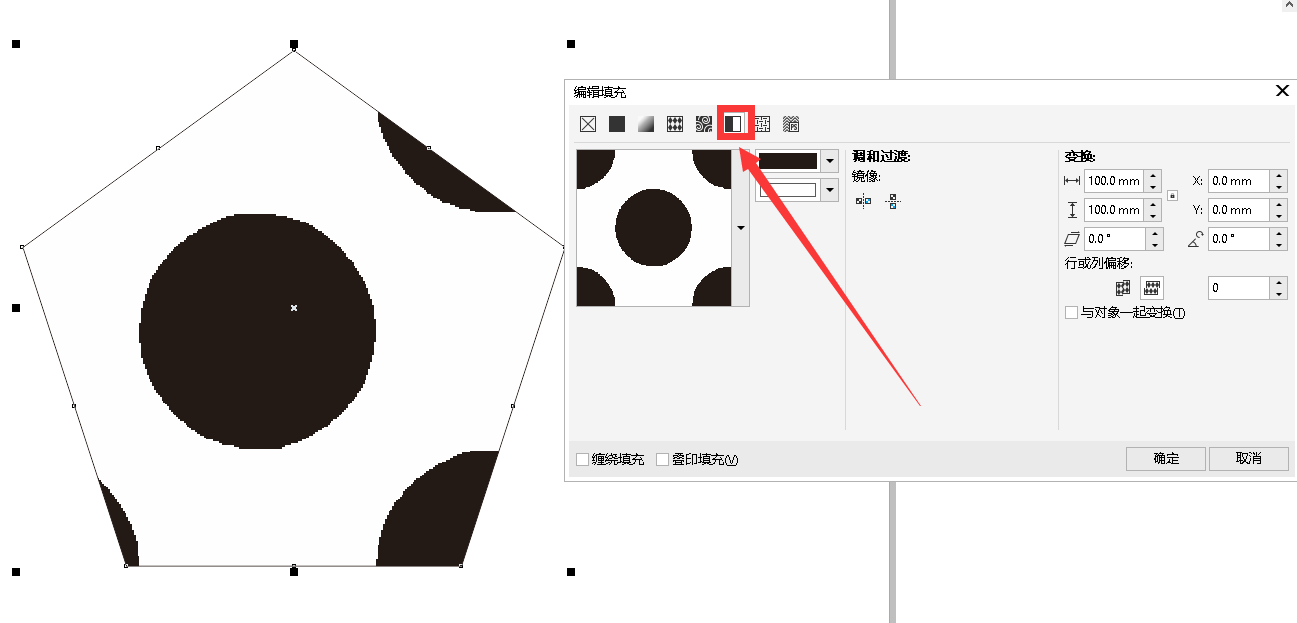 图5双色图样填充
6.第六种模式是底纹填充,可以对填充的底纹、软度、东方亮度、北方亮度以及云量等进行设置。
 图6底纹填充
7.最后一种填充模式则是postScript填充,也有多种方案选择,如八角形、阿基米德、DNA、波浪等等。
 图7 postScript填充
二、coreldraw怎么给线条填充颜色
有小伙伴提出了,如何设置图形线条的颜色呢?有些小伙伴由于不得要领,找来找去也没找到方法。其实很简单,你只需要将图形转化为对象就可以了。
1.选中图形后,点击“对象>>将轮廓转换为对象”,或者按快捷键“CTRL+SHIFT+Q”也可以。
 图8转换为对象
2.然后在右侧栏选择合适的颜色即可,同时也可以在菜单栏上面对边框的宽度进行设置。
 图9设置线条颜色
以上就是coreldraw怎么给线条填充颜色的全部内容了,是不是特别简单呢?如果你还想了解coreldraw更多的使用小技巧或者进阶教程,可以到口袋百科一探究竟哦。








