
-
《火狐浏览器》代理服务器怎么设置 编辑
火狐浏览器怎么设置代理?火狐浏览器是一款功能强大的网页浏览器,引擎反应快、占用内存少。火狐浏览器中的代理要怎么设置呢,下面就给大家分享火狐浏览器代理服务器设置方法。
火狐浏览器代理服务器设置方法
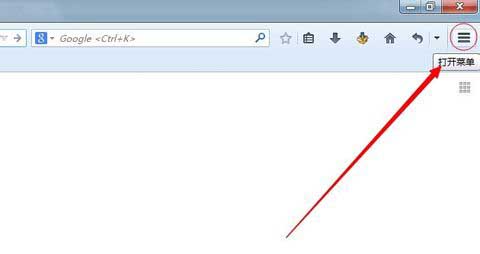
1、打开Firefox,点击界面右上角的“打开菜单”按钮。
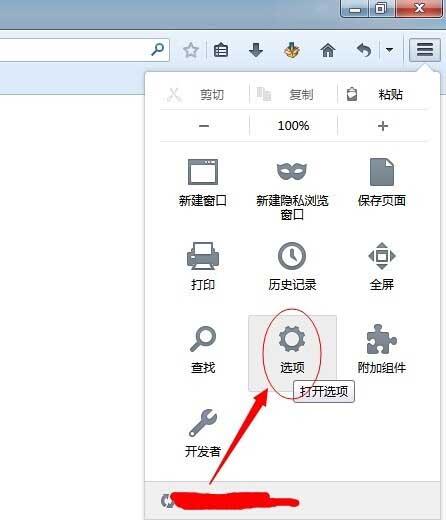
2、在弹出的下拉框中,点击中间的“选项”按钮。
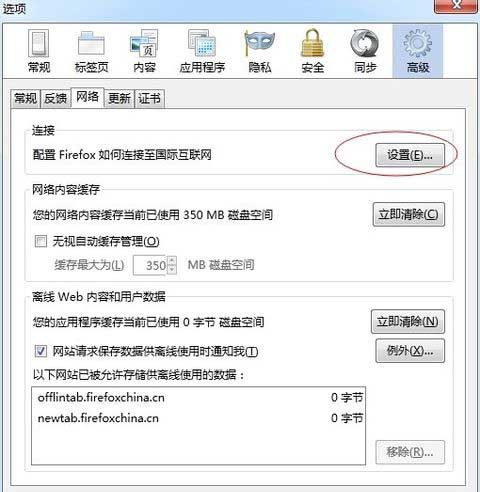
3、在选项对话框中点击顶部最右边的“高级”按钮。

4、点击“配置Firefox如何连接至国际互联网”右边的设置按钮。
5、如果需要手动配置代理,可以选择“手动配置代理”,输入可用的代理IP地址和端口。比如.mozilla.org,.net.nz,192.168.1.0:24。
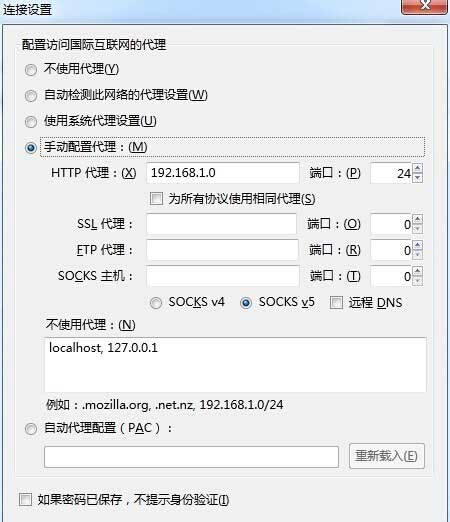
6、最后点击确定即可。
以上就是关于火狐浏览器代理服务器怎么设置的全部内容了, 希望能够帮助到各位。想了解更多相关的内容可以关注口袋百科,会一直给各位带来新资讯!如果你对此文章存在争议,可在评论区留言和大家一起讨论。








