
-
《剪映专业版》怎么去水印 编辑
现在做视频剪辑的博主越来越多,很多新手在做视频二次剪辑时,常常遇到原视频水印不知如何处理问题,去不掉水印就达不到平台的原创标准,影响视频的推流和分发,直接关系剪辑的目标播放量,从而影响剪辑收益,今天我给大家分享使用剪映专业版去视频水印的方法。
方法/步骤
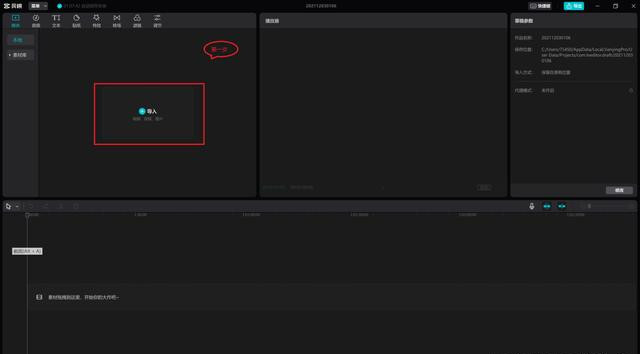
1.打开剪映专业版(PC版),点击开始创作

2.点击导入素材,将需要去水印的视频导入剪辑界面,并添加至剪辑轨道
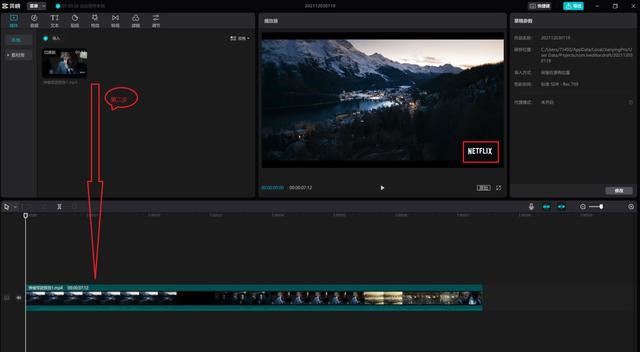
3.我们可以看到视频播放窗口右下角有视频水印,接下来我们依次点击特效-基础-模糊特效,并将模糊特效添加至剪辑轨道上。
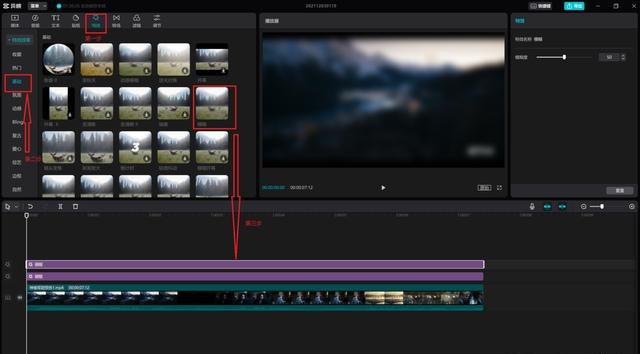
4.此时视频播放窗口的视频内容变得非常模糊,点击导出,保存备用。然后第一步关闭剪映-第二步重新打开剪映-第三步点击开始创作-第四步再次上传需要去水印的视频,画面如下:
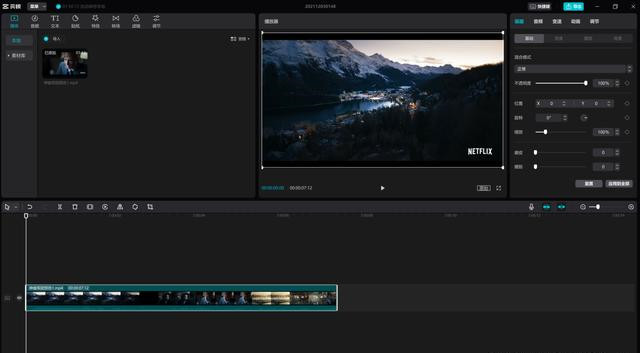
5.再将做过模糊特效的视频导入,并添加至剪辑轨道需要去水印的视频上方,然后点击蒙版,选择矩形蒙版,将视频播放窗口的矩形蒙版调整大小,拖至完全覆盖水印。
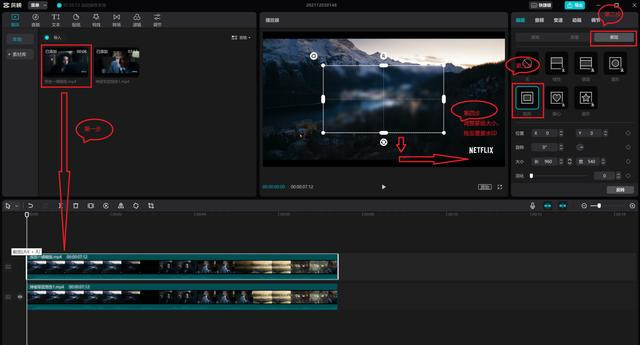
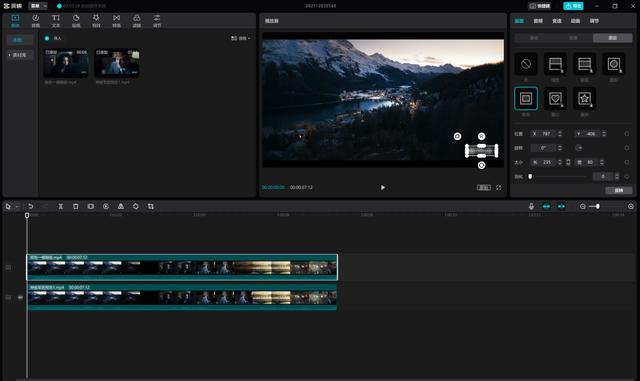
6.这时去水印就做好了,预览如下,导出即可
以上就是关于剪映专业版怎么去水印的全部内容了, 希望能够帮助到各位。想了解更多相关的内容可以关注口袋百科,会一直给各位带来新资讯!如果你对此文章存在争议,可在评论区留言和大家一起讨论。








