
-
《Edge浏览器》去除首页广告教程 编辑
用户使用电脑的时候经常会遇到一些弹窗广告,非常烦人,有用户发现自己打开edge浏览器默认首页竟然有了资讯和广告内容,这要怎么去除呢?下面分享一下Edge浏览器去除首页广告教程,还你一个干净纯净的使用环境。
Edge浏览器去除首页广告教程
解决方法:
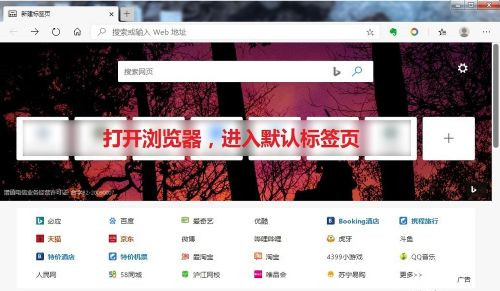
1.打开edge浏览器,进入默认标签页。
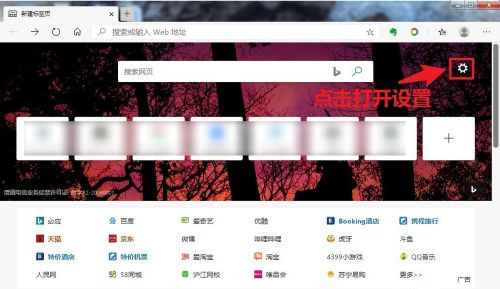
2.点击标签页右上角的设置按钮,打开设置页面。
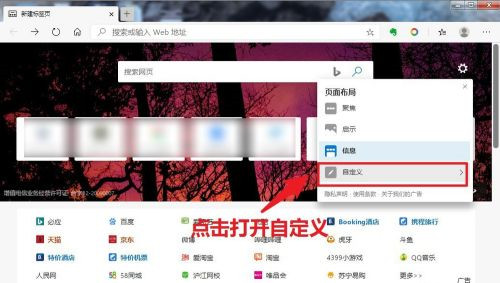
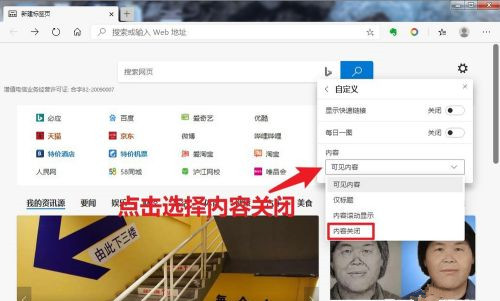
3.进入设置页面,点击自定义。
4.进入自定义选项界面后,点击选择关闭每日一图和显示快速链接。
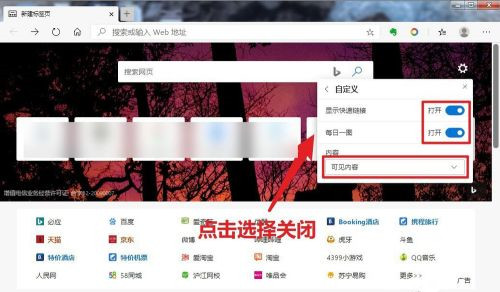
5.点击内容,在下拉选择框中选择最后一项,点击内容关闭。
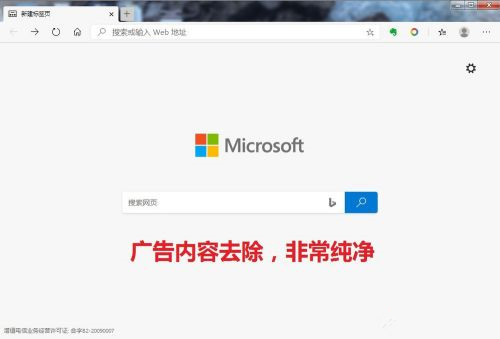
6.点击关闭设置,进入标签页,页面广告内容去除,非常纯净。
以上就是Edge浏览器去除首页广告教程的全部内容了, 希望能够帮助到各位小伙伴。更多软件相关的内容各位小伙伴们可以关注口袋百科,会一直给各位小伙伴们带来软件的教程!如果你对此文章存在争议,可在评论区留言和小伙伴们一起讨论。








