
-
《WPS》怎么加入Pdf文件 编辑
WPS是一款非常好用的办公软件,WPS能够帮助用户实现高效的办公,不过有小伙伴在使用Wps的时候需要导入PDF文件却不知要如何操作,那么遇到这种情况应该怎么办呢?下面一起来看看pdf文件导入wps的方法吧。
WPS插入pdf文件方法
1、双击打开想要插入pdf的word文档。
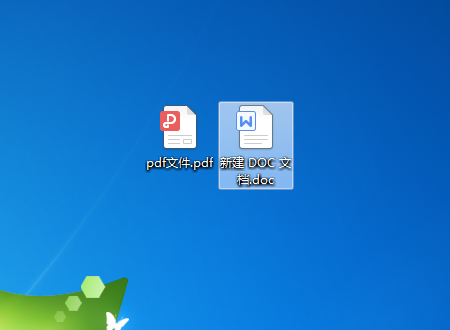
2、然后在该界面中,上方工具栏里选择“插入”选项。

3、之后在该界面中,点击右侧“对象”按钮。
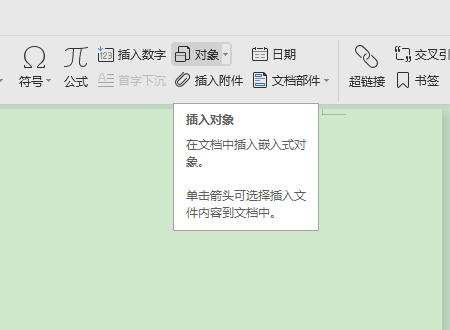
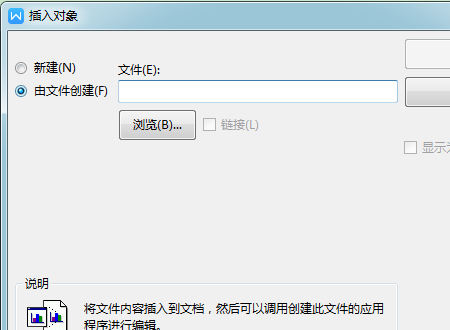
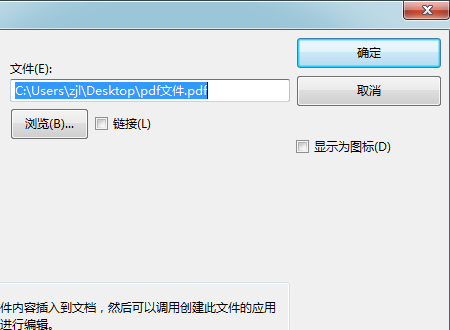
4、接着在弹出窗口中,选择“由文件创建”选项,点击“浏览”按钮。
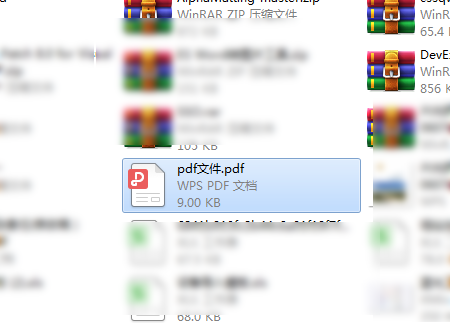
5、之后在弹出窗口中,选择要插入的pdf格式文件,点击“确认”按钮。
6、再者在该界面中,点击“确定”按钮。
7、最后成功在wps中插入pdf格式文件。

以上就是WPS插入pdf文件方法的全部内容了, 希望能够帮助到各位小伙伴。更多软件相关的内容各位小伙伴们可以关注口袋百科,会一直给各位小伙伴们带来软件的教程!如果你对此文章存在争议,可在评论区留言和小伙伴们一起讨论。








