
-
钉钉表格如何生成图片 钉钉表格转图片步骤分享 编辑
今天,口袋百科小编给大家带来钉钉表格如何生成图片 钉钉表格转图片步骤分享的相关知识点,希望对各位有所帮助,如果能碰巧解决你现在面临的问题,别忘了关注本站哦,现在开始吧!
钉钉App作为办公常用的软件,里面有很多功能都非常好用,例如通讯录名单,请假审批、文件模板等等,那么经常使用钉钉软件的小伙伴知道如何将表格文件里的数据转变成图片吗?快来和小编一起了解一下吧!
钉钉表格如何生成图片
1、打开钉钉,点击底部协作,点击文档,选择Excel表格进入。

2、或者点击右下角加号,新建表格。
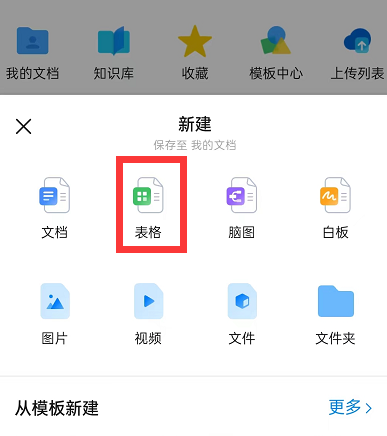
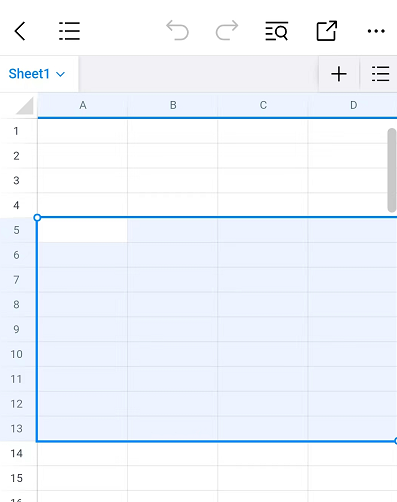
3、打开表格后,选中要生成图片的表格位置。
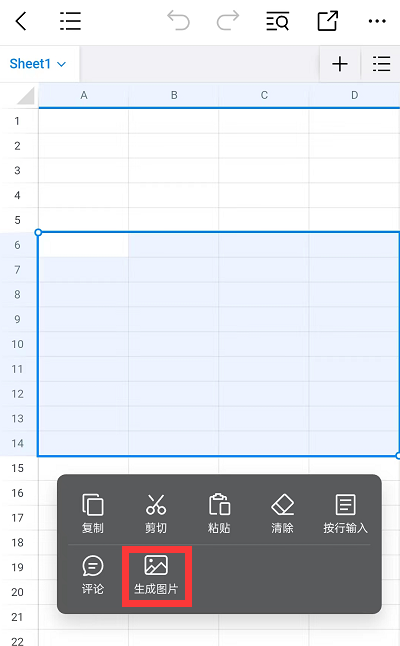
4、长按,点击生成图片。
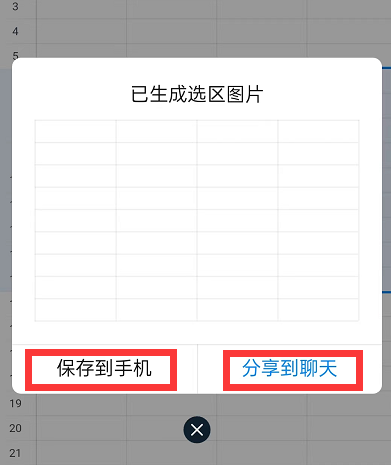
5、选择保存到手机或者直接分享到聊天即可。
以上就是小编今日为大家带来的所有内容了,想要了解更多热门手机教程资讯,请多多关注口袋百科。
好了,今天关于钉钉表格如何生成图片 钉钉表格转图片步骤分享的知识点,就分享到这里,如果能给大家带来些许帮助,小编也是蛮高兴的噢...








