
-
小日常在哪打开样式仓库 样式仓库模式开启教程一览 编辑
今天,口袋百科小编给大家带来小日常在哪打开样式仓库 样式仓库模式开启教程一览的相关知识点,希望对各位有所帮助,如果能碰巧解决你现在面临的问题,别忘了关注本站哦,现在开始吧!
小日常App是一款可以记录我们生活,可以用作打卡事项的软件,小日常里有很多实用的小功能能够帮助到我们对日常生活做出安排规划,那么有没有小伙伴知道如何打开样式仓库呢?快来看看吧!
小日常在哪打开样式仓库
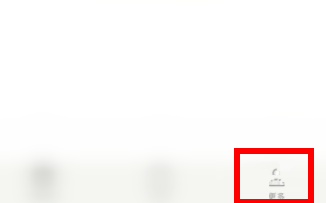
1、首先打开“小日常”App,小日常主界面点击下方的“更多”打开更多设置界面。
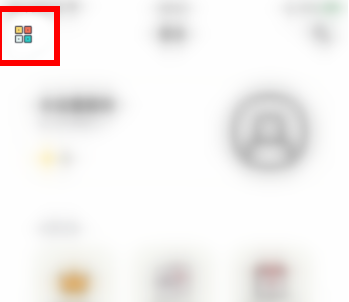
2、然后在更多设置界面点击左上角的“方块”图标打开功能块管理界面。
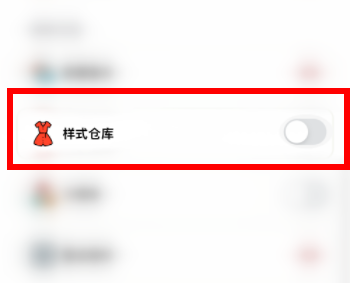
3、接着在功能块管理界面点击“样式仓库”后面的圆点。
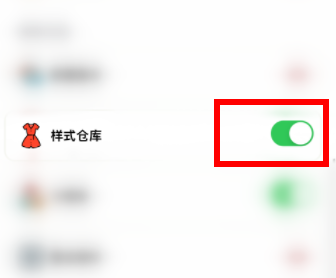
4、最后“样式仓库”后面的圆点变为绿色即表示小日常开启样式仓库成功。
好了,今天的分享就到这里了,想要了解更多热门资讯教程就来口袋百科,快快收藏吧,更多精彩不容错过!
好了,今天关于小日常在哪打开样式仓库 样式仓库模式开启教程一览的知识点,就分享到这里,如果能给大家带来些许帮助,小编也是蛮高兴的噢...








