
-
wps怎么去掉ppt的背景音乐 ppt删除音频操作一览 编辑
今天,口袋百科小编给大家带来wps怎么去掉ppt的背景音乐 ppt删除音频操作一览的相关知识点,希望对各位有所帮助,如果能碰巧解决你现在面临的问题,别忘了关注本站哦,现在开始吧!
ppt演示文稿支持添加音频,可以在单独的幻灯片里添加音频,也可以将音频穿插到所有的幻灯片里。那么wps怎么去掉ppt的背景音乐呢?下面就让小编为大家详细介绍一下吧。
wps怎么去掉ppt的背景音乐
第一步:打开需要删除的PPT;
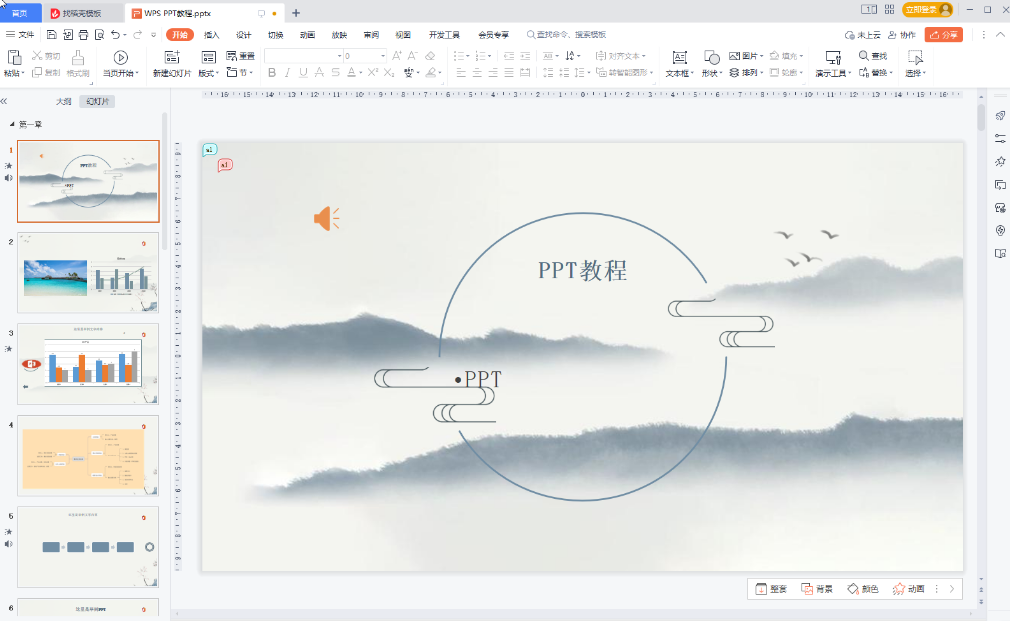
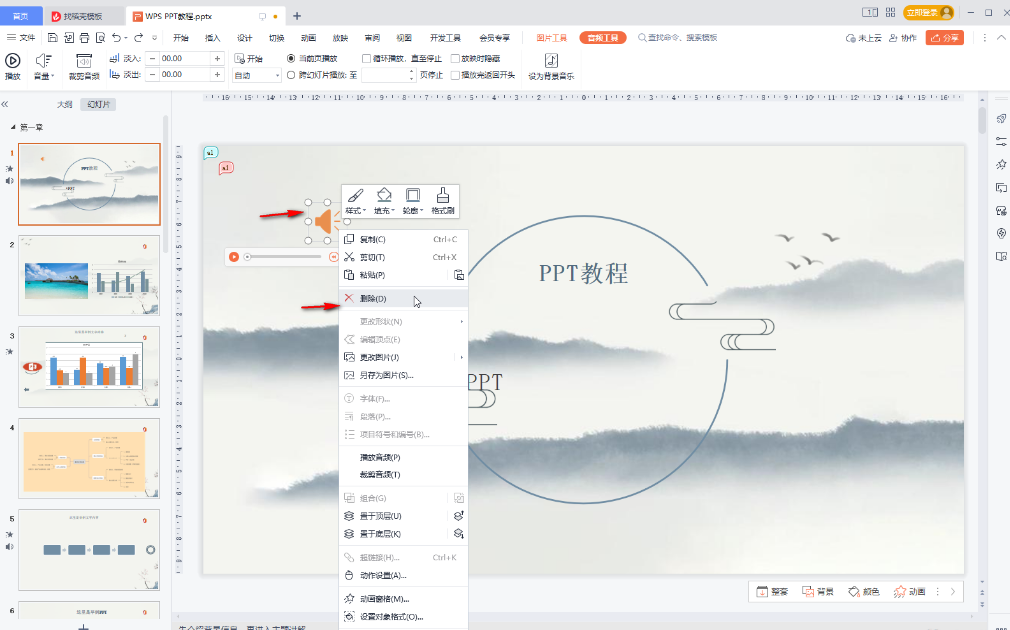
第二步:方法1.在界面中找到并点击音频图标,按delete键进行删除,或者右键点击一下并在子选项中进行“删除”;
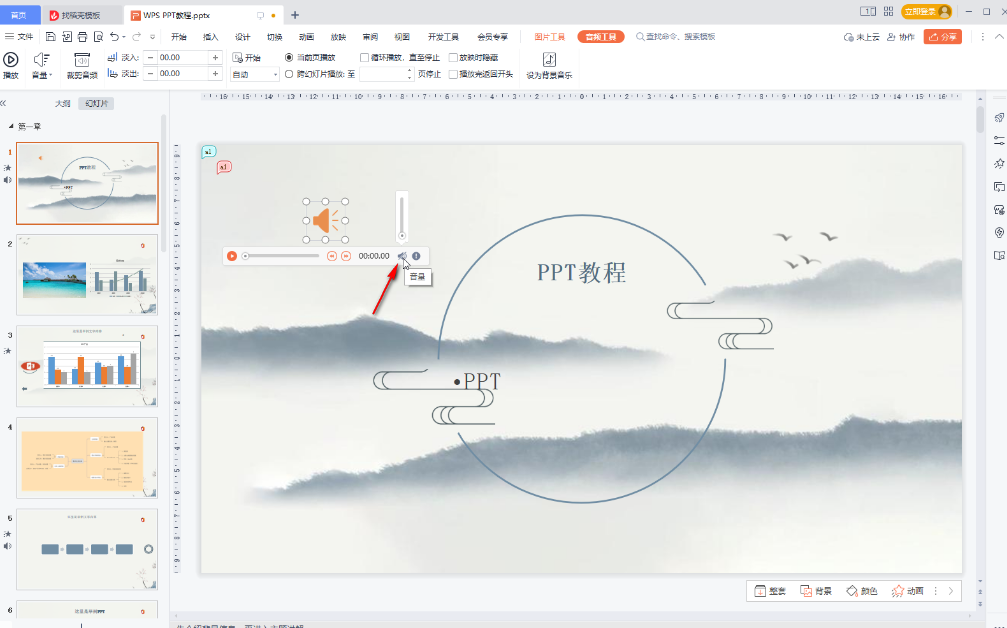
第三步:也可以点击选中音频图标后,点击如图所示的音量图标,将其设置为静音状态,也就是带一条斜杠的状态;
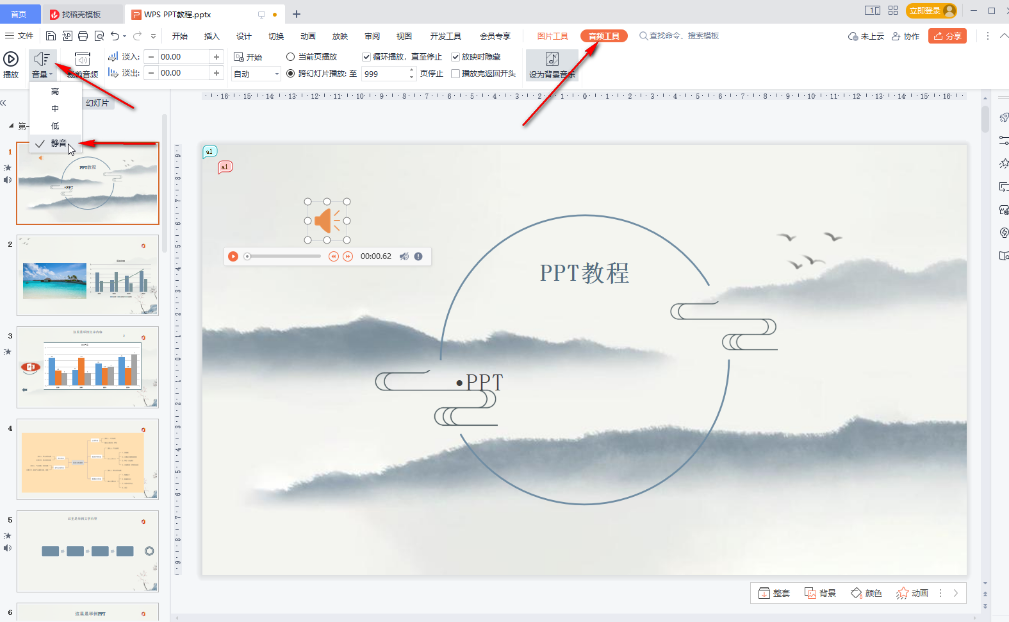
第四步:或者点击选中音频后,在“音频工具”下点击“音量”——“静音”;
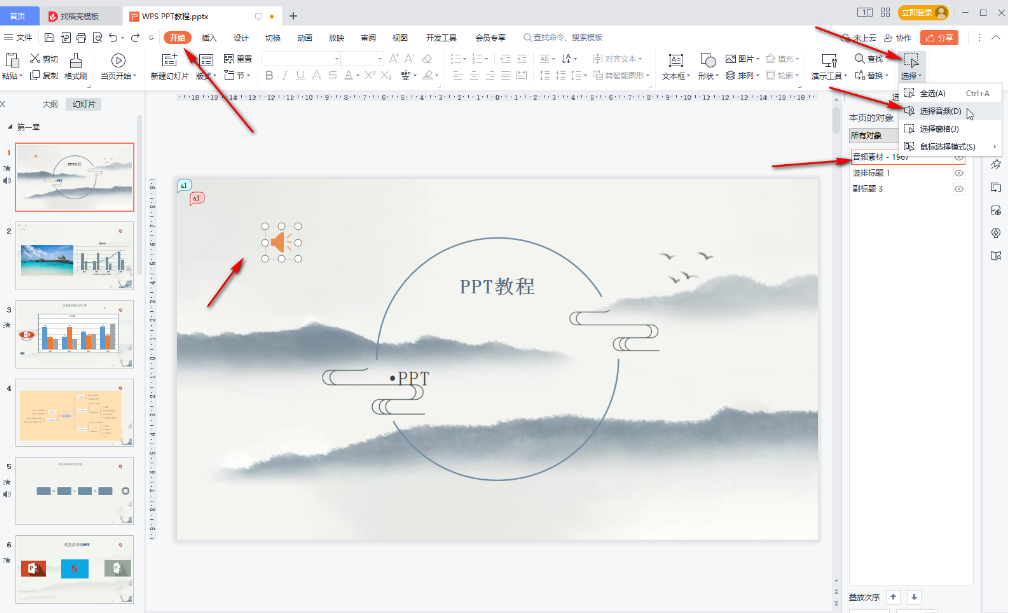
第五步:方法2.如果在界面中没有找到音频图标,可以在“开始”选项卡中点击“选择”——“选择音频”,选中后按delete键进行删除。
好了,今天的分享就到这里了,想要了解更多热门资讯教程就来口袋百科,快快收藏吧,更多精彩不容错过!
好了,今天关于wps怎么去掉ppt的背景音乐 ppt删除音频操作一览的知识点,就分享到这里,如果能给大家带来些许帮助,小编也是蛮高兴的噢...








