
-
.NET Framework如何更新? .NET Framework更新教程 编辑
今天,口袋百科小编给大家带来.NET Framework如何更新? .NET Framework更新教程的相关知识点,希望对各位有所帮助,如果能碰巧解决你现在面临的问题,别忘了关注本站哦,现在开始吧!
小伙伴们知道.NET Framework如何更新吗?今天小编就来讲解.NET Framework更新教程,感兴趣的快跟小编一起来看看吧,希望能够帮助到大家呢。
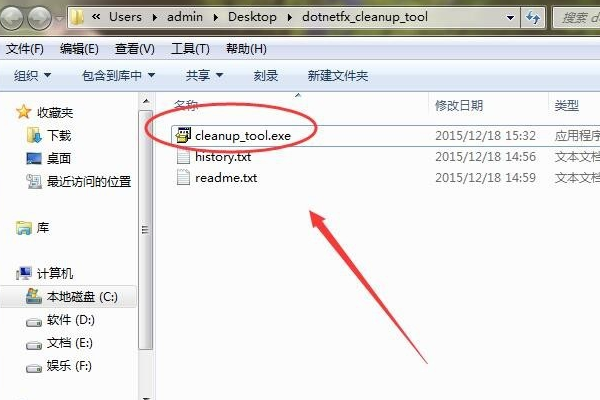
1、首先去下载net framework卸载清除工具,网上有很多资源,不再介绍下载方法,解压文件,双击打开文件夹。

2、然后双击cleanup_tool.exe应用程序,打开软件。
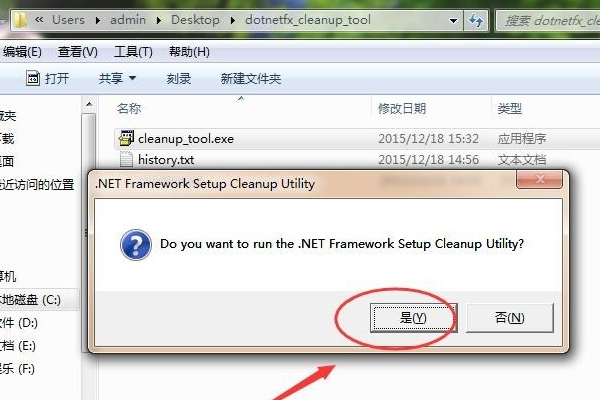
3、提示是否要打开,单击“是”打开软件。
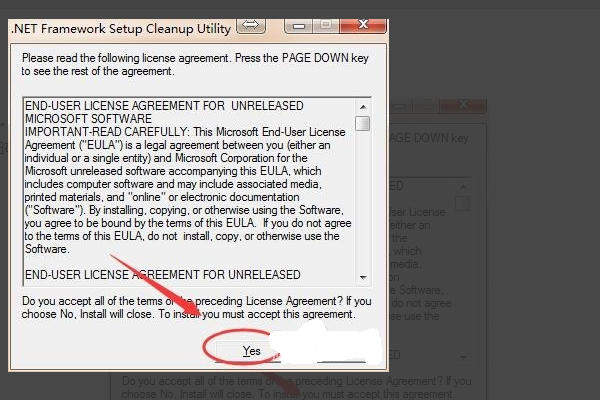
4、接下来出现的窗口会是英文界面的。弹出协议告示窗口后,单击一下“Yes”按钮确认并继续下一步。
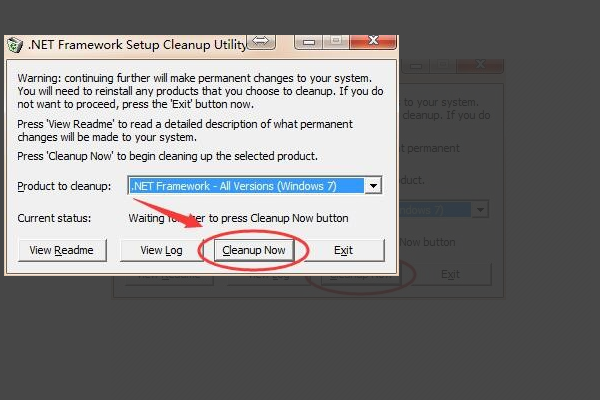
5、在“Product to cleanup”(清理产品)一项中,在下拉菜单中选择“.NET Framework - All Versions(Windows 7)“来清除所有版本的.NET Framework。
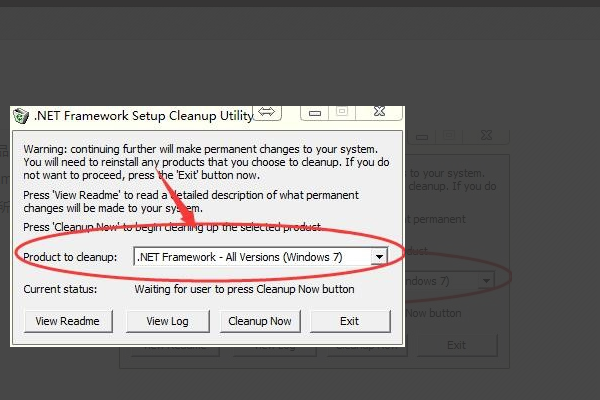
6、然后单击“Cleanup Now”立即清理,删除历史版本。
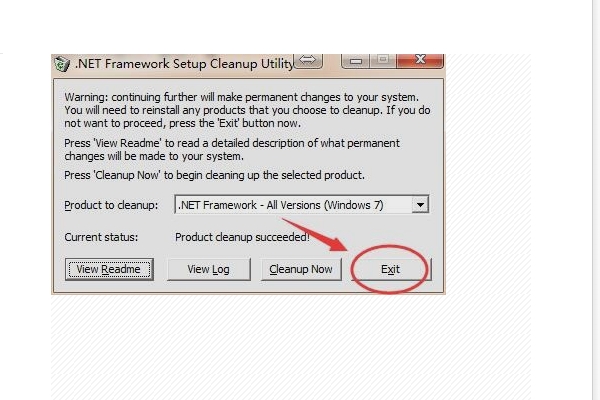
7、最后完成以后出现“Product cleanup succeeded!”信息,这就表示清理已经完成了。单击“Exit”退出关闭窗口。最后最好重启计算机再更新NET Framework即可。
好了,今天关于.NET Framework如何更新? .NET Framework更新教程的知识点,就分享到这里,如果能给大家带来些许帮助,小编也是蛮高兴的噢...








