
-
电脑开机或重启显示Windows启动管理器 编辑
今天,口袋百科小编给大家带来电脑开机或重启显示Windows启动管理器的相关知识点,希望对各位有所帮助,如果能碰巧解决你现在面临的问题,别忘了关注本站哦,现在开始吧!

解决方法一
1.打开电脑后,在电脑桌面“计算机”图标处,点击鼠标右键,在打开的菜单下点击“属性”。
2.在打开的界面,点击“高级系统设置”。
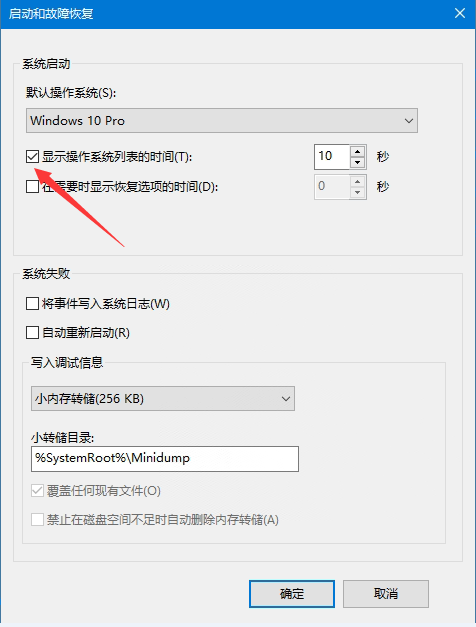
3.在打开的界面,点击启动和故障恢复下的“设置”。
4.在打开的界面,去掉“显示操作系统列表的时间”前面的打钩,点击“确定”。
5.重启电脑。重启电脑后,windows管理器就不会再出现了。
解决方法二
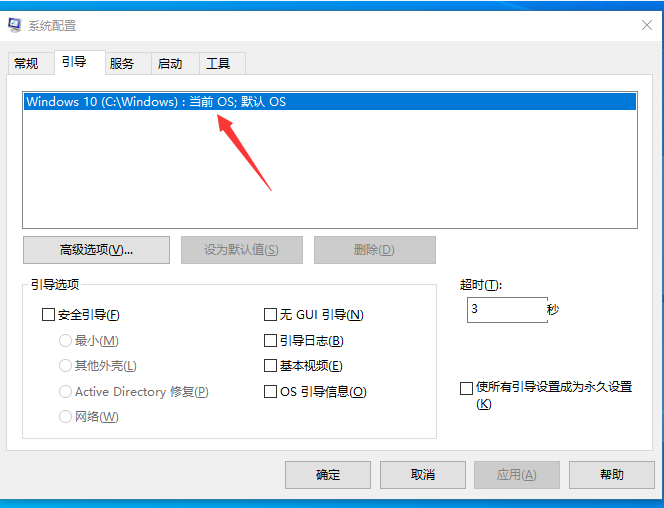
1.左下角菜单,右键找到“运行”,输入:msconfig 然后按回车,在弹出的窗口中,选择引导选项卡,查看除了我们使用的系统之外是否有其他的引导项,如果有就删掉,并且我们所用的系统为默认。
2.或者以管理员身份运行cmd(右击开始菜单,选择以管理员身份运行cmd),输入bCDedit,回车。可以看到下方的“displaybootmenu”的状态是“Yes”,说明开机会显示启动管理器(bootmenu)
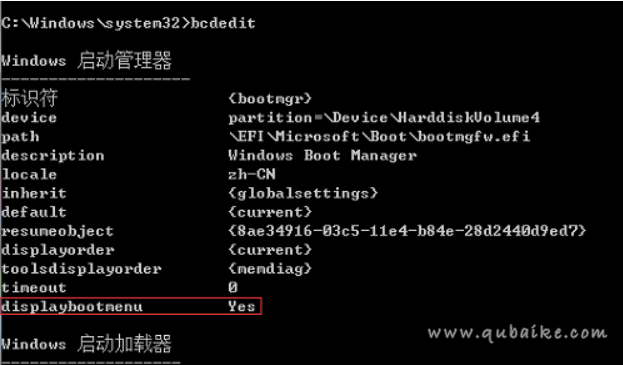
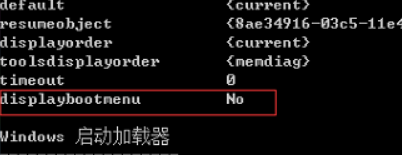
3.然后输入 BCDEDIT -SET {BOOTMGR} displaybootmenu NO 按下回车即可关闭显示启动管理器;如果没有找到displaybootmenu也不要紧,直接输入指令 BCDEDIT -SET {BOOTMGR} displaybootmenu NO 回车。

4.再次输入bcdedit查看,会显示出来,并显示已关闭。
解决方法三
如果以上都不能解决问题,那么只能使用老毛桃制作个U盘启动系统,进入U盘系统,里面有个引导修复,用来修复我们的系统为首选项就可以了。具体如下:
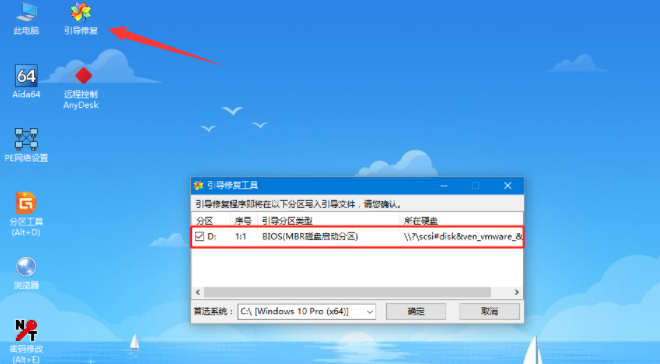
1.准备一个U盘,然后下载老毛桃这样winpe的装机软件,制作一个U盘启动。
2.U盘插入电脑里,重启电脑时候按DEL或F2进入BIOS(不同电脑按键不同),设置U盘为首项启动。
3.登录U盘系统之后,里面有个功能引导修复,用这个就可以修复我们电脑系统的默认启动了,以后重启就不会出现Windows启动管理器。
好了,今天关于电脑开机或重启显示Windows启动管理器的知识点,就分享到这里,如果能给大家带来些许帮助,小编也是蛮高兴的噢...








